

任天堂Switch及备受期待的Switch2为玩家带来了丰富的游戏体验,但许多玩家在尝试进入eShop数字商店时,常会遇到无法打开、报错或加载缓慢的问题。这不仅影响了游戏购买和内容浏览,也可能打断玩家的兴致。本文将为你解析原因并提供切实可行的解决方案。
为什么Switch/ Switch2商店会打不开或报错?
主要原因可以归纳为以下三点:
- 网络服务商限制与波动
国内网络环境复杂,部分网络服务商(ISP)对国际连接的稳定性和带宽存在限制,导致与任天堂海外服务器的通信质量不佳,容易出现连接中断或超时。 - 物理服务器距离远,延迟高
任天堂的主要eShop服务器均位于海外,远距离的数据传输必然产生较高延迟。尤其在网络高峰时段,访问商店、加载图片和视频预览时容易卡顿或失败。 - 本地网络设置或硬件临时故障
路由器设置不当、DNS解析问题,或是Switch主机系统临时缓存错误,也可能导致商店应用无法正常启动和运行。
三大解决方案,总有一种适合你
方案一:优化本地网络与基础设置(初步尝试)
首先进行基础排查与设置,这能解决部分简单问题:
- 重启设备:长按Switch电源键,选择“电源选项” → “重启”,同时重启你的路由器。
- 修改DNS:在Switch的网络设置中,将DNS改为手动,并尝试输入稳定的公共DNS,如
8.8.8.8(主)和8.8.4.4(副)。 - 检查服务状态:访问任天堂官方服务状态页面,确认eShop服务器是否在维护。

方案二:使用奇游联机宝进行网络加速(推荐方案)
对于因网络跨境导致的连接问题,使用专业的游戏加速设备是最高效稳定的方法。奇游联机宝能有效优化网络路由,降低延迟和丢包率,极大提升访问eShop的成功率和速度。
奇游联机宝手把手使用教程:
第一步:安装应用程序
打开手机应用商店(苹果App Store或安卓应用市场),搜索“奇游联机宝”,下载并安装官方APP。
第二步:选择加速模式
启动APP后,根据你的家庭网络环境和个人需求,选择“WiFi加速”或“热点加速”模式。按照APP内指引,将联机宝设备连接至你的路由器,并完成简单配置。
第三步:领取免费时长并加速
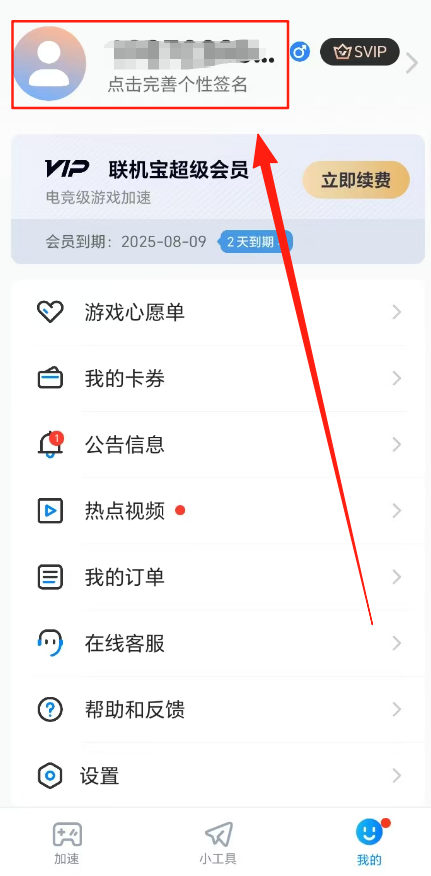
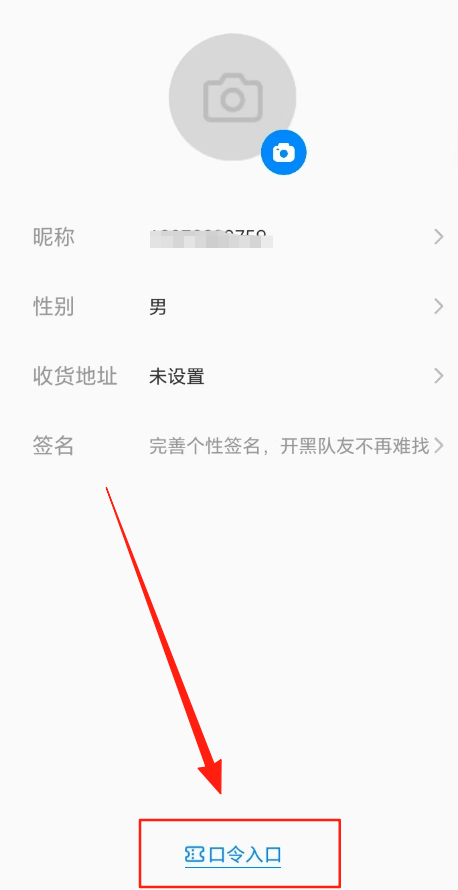
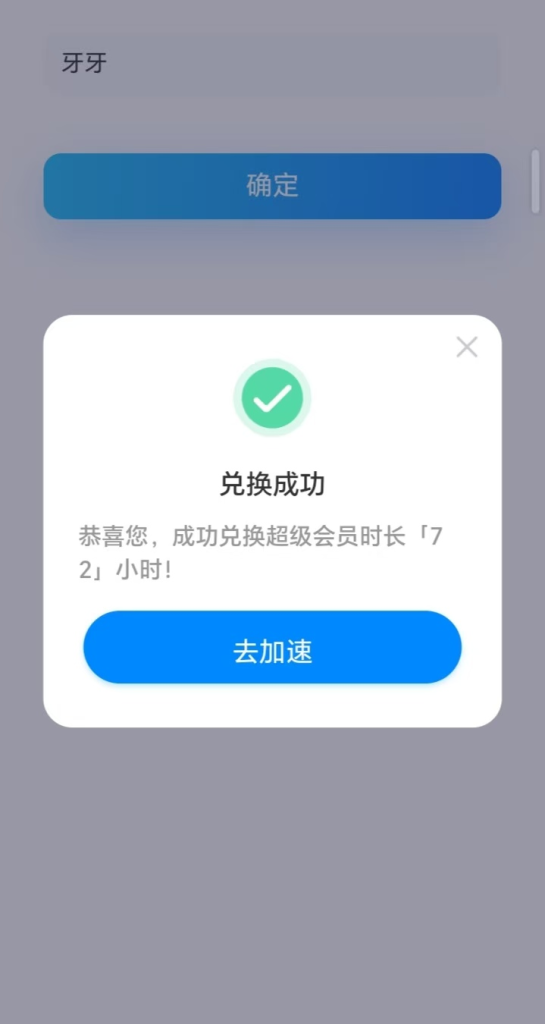
在APP内进入【我的】页面 → 点击个人头像 → 找到“口令入口”,在空白处填写专属口令【牙牙】,即可立即领取免费加速时长!之后,在设备列表中选择你的Switch主机,并为“Nintendo eShop”服务开启加速即可。
方案三:深度维护与重置网络(最终排查)
如果以上方法均无效,可能是更深层的系统或网络问题:
- 清除缓存:在Switch设置中找到“主机” → “初期化” → “清除缓存”,这不会删除游戏存档。
- 创建新的网络连接:彻底删除已有的网络连接信息,重新搜索Wi-Fi并手动输入密码进行连接。
- 联系网络服务商:确认你的家庭宽带是否有国际带宽限制,或请求其协助排查线路问题。
访问eShop受阻的问题虽然烦人,但通常都有解决之道。从基础的DNS修改,到使用高效的奇游联机宝进行网络优化,层层递进的方案总能让你的商店重新畅通无阻。尤其是奇游联机宝,其简单的操作和显著的加速效果,是众多玩家安心访问、下载和联机的得力助手。
别再让网络问题成为你游戏体验的拦路虎,现在就去尝试这些方法吧!填写口令【牙牙】还能免费领取加速时长,祝你顺利开启愉快的数字商店之旅!


