

无论是畅玩最新大作,还是与朋友欢乐联机,任天堂Switch(及未来的Switch2)都为我们带来了无尽的乐趣。然而,在线上对战或协作时,突如其来的黑屏转圈、频繁掉线、甚至连接报错,常常让这份快乐戛然而止。别担心,这些问题大多源于网络,且可以有效解决。本教程将为你彻底解析原因,并提供一套从易到难的完整解决方案,让你重获稳定流畅的联机体验。
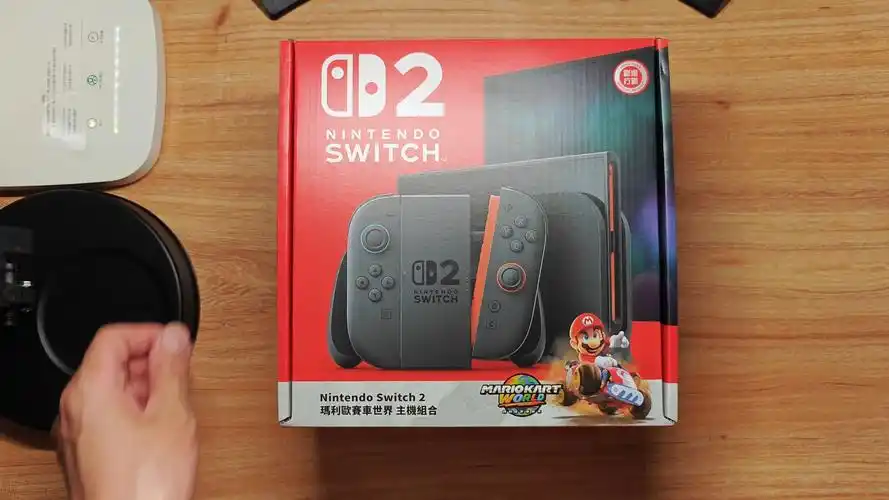
联机故障三大常见原因
- 本地网络不稳定(硬件与信号问题):家庭Wi-Fi信号弱、路由器负载过高、与其他设备信号干扰,或是Switch本身的无线网卡性能限制,都可能导致数据传输中断,直接引发游戏内掉线或黑屏加载。
- 网络类型(NAT)限制与冲突:Switch网络设置中的NAT类型(如常见的C型或D型)过于严格,会阻碍主机与游戏服务器或其他玩家主机之间的直接通信,这是造成“无法加入联机”、“报错”的主要原因之一。
- 跨国网络延迟与丢包(核心原因):任天堂的联机游戏服务器大多位于海外。国内玩家直连时,数据需要经过漫长且拥堵的国际网络节点,极易产生高延迟和严重数据丢包。这直接表现为游戏角色瞬移、操作延迟高,最终导致连接超时、黑屏或报错退出。
三步解决方案,彻底告别联机故障
方案一:基础排查与优化(立即尝试)
- 重启设备:关闭Switch和家庭路由器,等待30秒后重新开启,这是解决临时性网络故障的最快方法。
- 优化信号环境:让Switch尽量靠近路由器,避免金属物体遮挡,或尝试切换路由器的2.4GHz/5GHz频段(若支持)。
- 检查NAT类型:在Switch的网络测试中查看NAT类型。理想状态是A或B。如果是C或D,可尝试在路由器设置中启用“UPnP”功能或为Switch设置“DMZ主机”(有一定安全风险,请谨慎操作)。
方案二:调整网络参数(进阶设置)
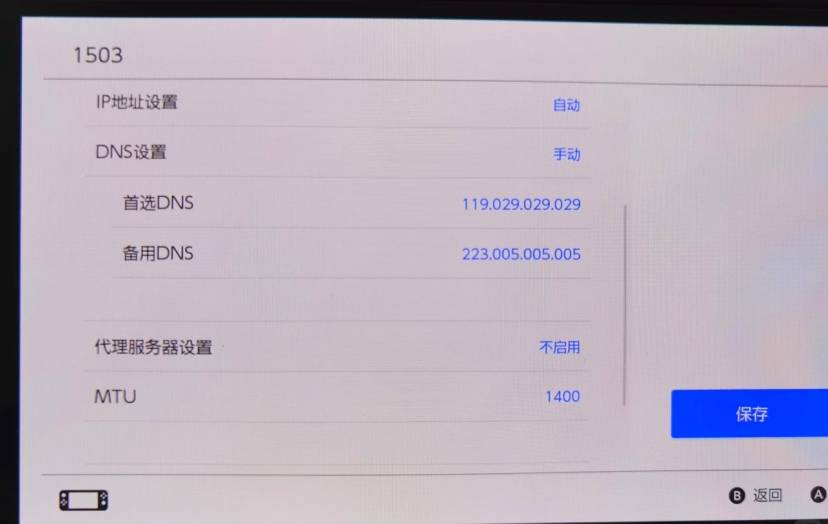
在Switch的网络设置中手动配置DNS,有时能改善连接路径:
- 进入 互联网设置 → 选择当前连接 → 更改设置。
- 将DNS设置为 手动。
- 输入主DNS:
1.1.1.1(Cloudflare) - 输入副DNS:
8.8.4.4(Google) - 保存后重新连接网络,测试联机是否改善。
方案三:使用奇游联机宝进行专业网络加速(推荐,一劳永逸)
针对最核心的“跨国网络延迟与丢包”问题,最有效的解决方案是使用专业的游戏加速工具。奇游联机宝能为你构建一条直达游戏服务器的稳定高速通道,有效降低延迟、防止丢包,从根本上解决黑屏、掉线和报错问题。
手把手使用教程:
第一步:安装应用程序
打开手机应用商店,搜索“奇游联机宝”,下载并安装官方APP。
第二步:选择加速模式
启动APP后,根据你的家庭网络情况,选择“WIFI加速”(优化全家网络)或“热点加速”(为单个设备加速)模式,并按指引完成简单配置。
第三步:领取免费时长
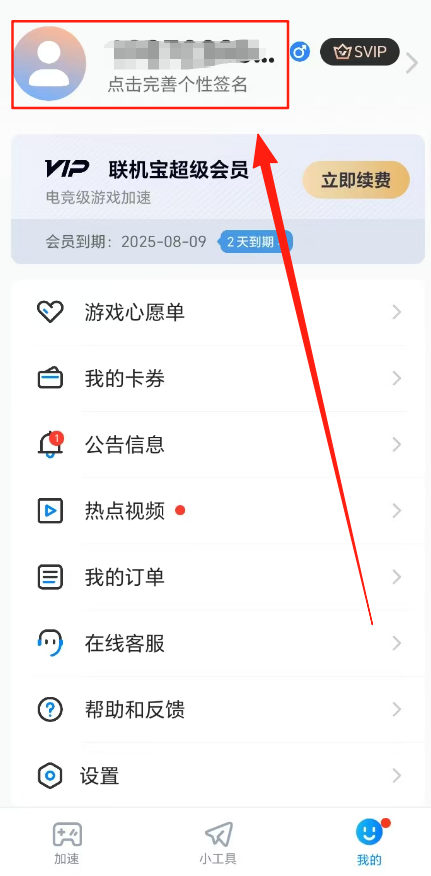
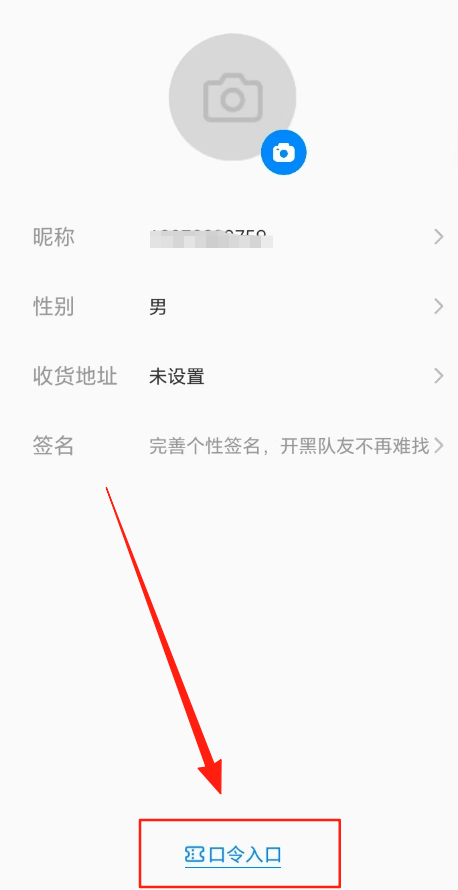
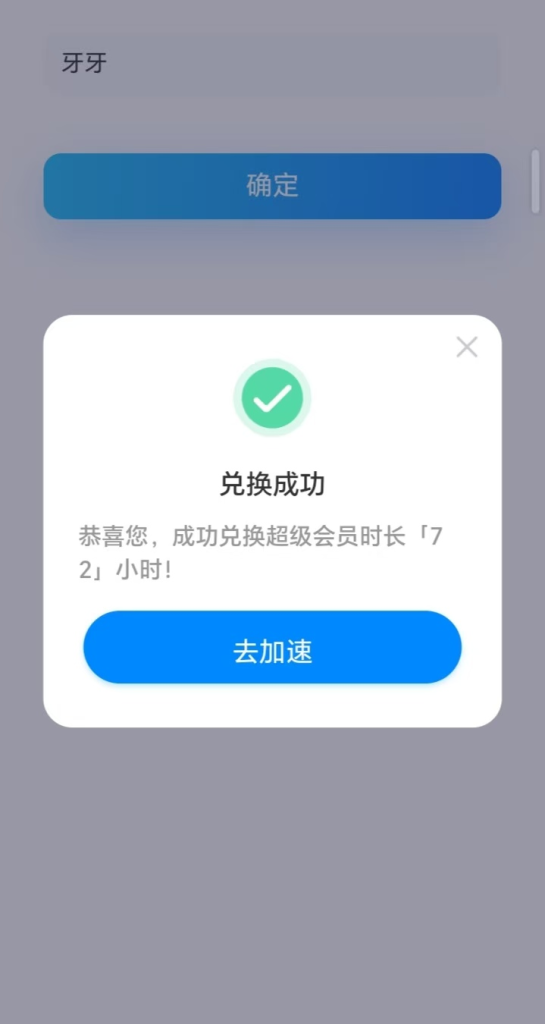
配置完成后,你可以在APP内领取免费体验时长:点击右下角【我的】→ 点击个人头像 → 在“口令入口”处填写专属口令【牙牙】,即可立即领取免费加速时长!
完成以上设置后,你的Switch将通过优化后的网络进行连接。此时再进入《斯普拉遁》、《马里奥赛车》等需要高速稳定环境的联机游戏,你会发现延迟大幅降低,黑屏掉线问题基本消失,可以尽情享受流畅的对战乐趣。
联机故障并非绝症,通过科学的排查与专业的工具完全可以解决。从基础的环境优化到使用奇游联机宝进行深度网络加速,一步步尝试,定能找到适合你的方案。现在就行动起来,告别卡顿与报错,重新夺回属于你的流畅游戏体验吧!


