

任天堂Switch2带来了更精美的画面和流畅的游戏体验,但系统更新却常常让玩家头疼不已——下载进度条龟速前进、更新到一半卡死不动,甚至直接提示“更新失败”。这不仅耽误玩游戏,更影响心情。别着急,这篇文章将帮你彻底理清问题,并提供有效的解决方法。

三大主要原因:为什么你的系统更新总出问题?
- 网络服务商与本地网络不稳定
家庭WiFi信号弱、多人共享网络带宽、或路由器长时间运行,都可能导致下载数据包丢失,造成更新缓慢或中断。 - 物理距离与网络路由复杂
任天堂的更新服务器主要位于海外,国内玩家直连时,数据需要经过多个中间节点,任何一环出现拥堵或限制都会拖慢速度,甚至导致连接超时失败。 - 主机存储空间与临时文件冲突
更新前可用存储空间不足,或之前未完成的更新残留临时文件,都可能让新更新进程卡住、报错。
三种解决方案:从自查到高效优化
方案一:基础排查与准备
- 检查存储空间:进入设置 → 数据管理,确保系统内存或SD卡有足够空间(建议预留至少2倍更新文件的空间)。
- 重启设备:长按电源键彻底关闭Switch2,等待30秒后重启,这能清除临时缓存。
- 重启网络设备:关闭路由器和光猫,等待1分钟后重新开启,刷新网络连接。
方案二:优化本地下载环境
- 使用有线连接:通过USB转网口适配器将Switch2直接连接路由器,稳定性远高于WiFi。
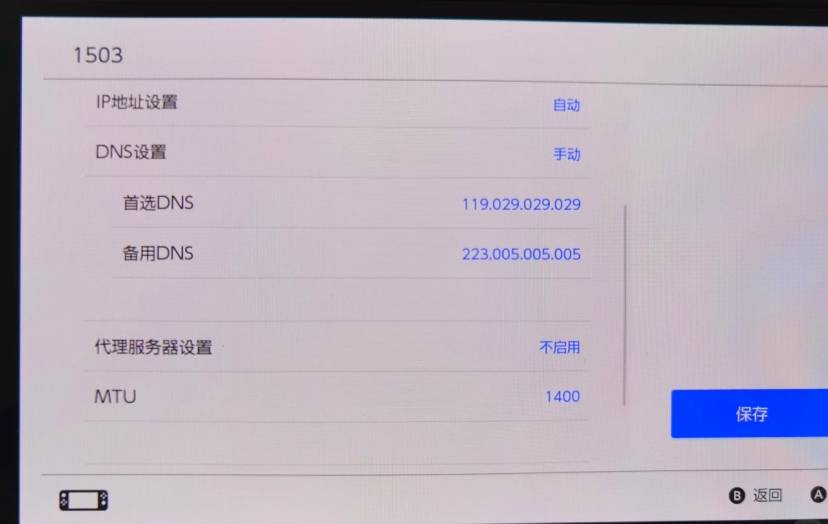
- 更改DNS:在网络设置中尝试使用公共DNS(如
8.8.8.8/8.8.4.4),有时可改善解析速度。 - 避开高峰时段:尽量在凌晨或上午进行更新,避开晚间网络拥堵期。
方案三:使用奇游联机宝优化网络(推荐)
这是解决因服务器距离远、网络路由不佳导致的更新问题的最有效方法。奇游联机宝能为你建立一条直达游戏更新服务器的稳定高速通道,大幅提升下载成功率与速度。
手把手使用教程:
第一步:安装应用程序
打开手机应用商店,搜索“奇游联机宝”,下载并安装APP。
第二步:选择加速模式
启动APP后,根据你的网络环境选择WiFi加速或热点加速模式,并按照指引完成简单配置。
第三步:领取免费时长
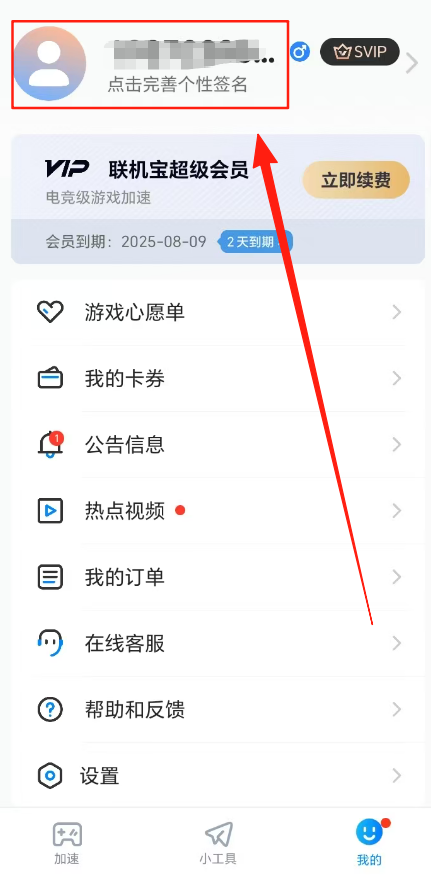
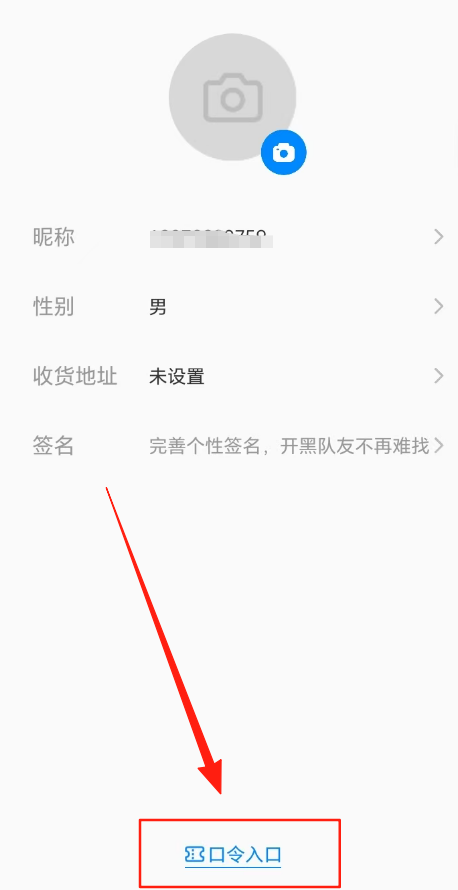
在APP内点击【我的】→ 点击个人头像 → 找到“口令入口”,填写口令【牙牙】,即可立即领取免费加速时长!
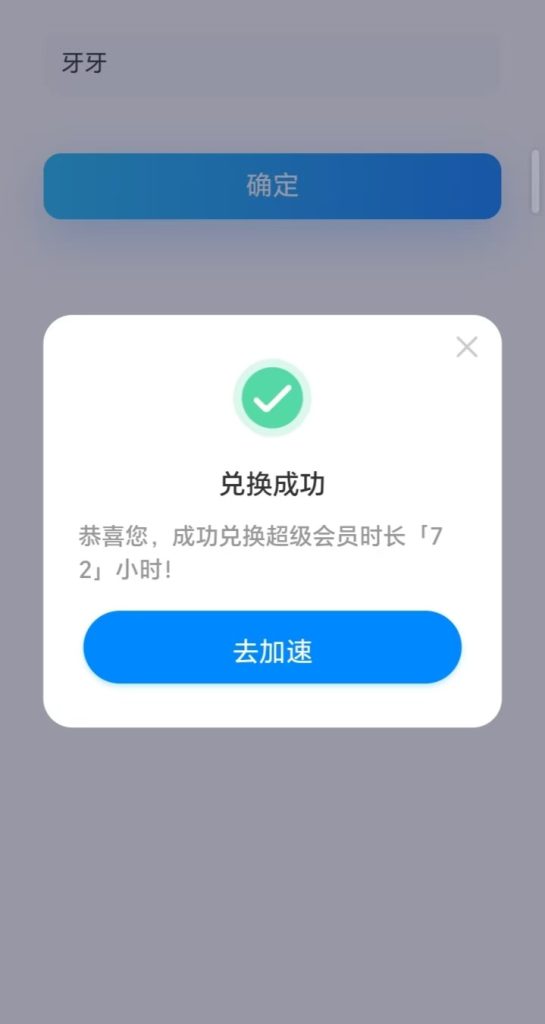
完成设置后,在APP内选择“Switch2系统更新”加速选项,然后回到主机重新检查更新,你会发现下载速度显著提升,更新过程一气呵成。
系统更新是为了享受更好的游戏体验,别让漫长的等待和反复的失败消耗你的热情。按照以上步骤操作,尤其是通过奇游联机宝优化网络,绝大多数更新问题都能迎刃而解。现在就去尝试,轻松完成更新,更快回归你的游戏世界吧!


