

任天堂Switch2带来惊艳画质与全新游戏体验,但许多玩家在准备下载游戏或购买DLC时,却遇到了一个尴尬的问题:eShop商店页面加载缓慢、频繁报错,甚至完全打不开。别让网络问题阻挡你的游戏之路,本文将为你解析原因并提供即学即用的解决方法!
三大主要原因解析
- 本地网络环境不稳定
Switch2在访问eShop时需要稳定持续的网络连接。家庭Wi-Fi信号弱、路由器带机量过多或DNS解析不稳定,都可能导致商店页面无法正常加载。 - 跨区域网络延迟高
任天堂eShop服务器主要部署在海外,国内玩家直接连接时需要经过复杂国际链路,容易出现高延迟、丢包等情况,直接影响商店访问成功率。 - 区域账号与网络不匹配
使用非本地区域的任天堂账号登录eShop时,如果网络IP地址与账号区域不一致,可能触发系统的访问限制机制,导致商店无法正常显示。
三种实用解决方案
方案一:基础网络排查
- 重启你的路由器和Switch2主机
- 尝试切换连接方式(如从Wi-Fi改为有线连接)
- 更换网络连接时间段,避开用网高峰
方案二:修改主机网络设置
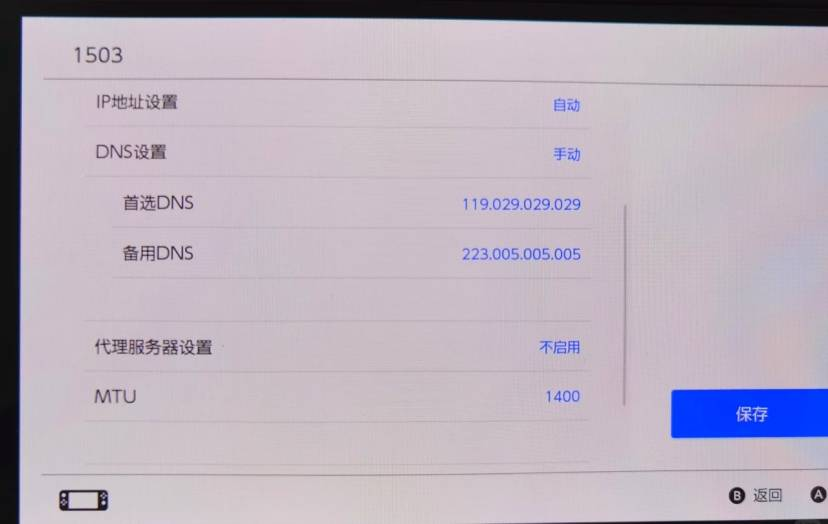
在Switch2的网络设置中:
- 选择当前网络 → 更改设置
- 将DNS设置为手动,输入:首选
8.8.8.8,备用8.8.4.4 - 保存设置后重新连接网络
方案三:使用奇游联机宝专项优化(推荐方案)
针对eShop访问这类对网络质量要求较高的场景,建议使用专业的主机加速工具——奇游联机宝。它能智能优化网络路径,让eShop访问流畅稳定。
手把手使用教程:
第一步:安装应用程序
打开手机应用商店,搜索“奇游联机宝”,下载并安装APP。
第二步:选择加速模式
启动APP后根据你的需求选择Wi-Fi加速或者热点加速模式。
第三步:领取免费时长
在APP【我的】→点击个人头像→口令入口处填写口令【牙牙】,立即领取免费加速时长!
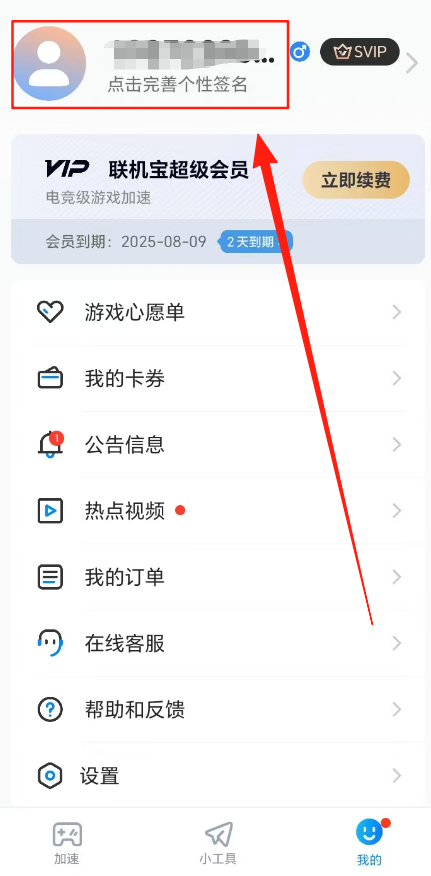
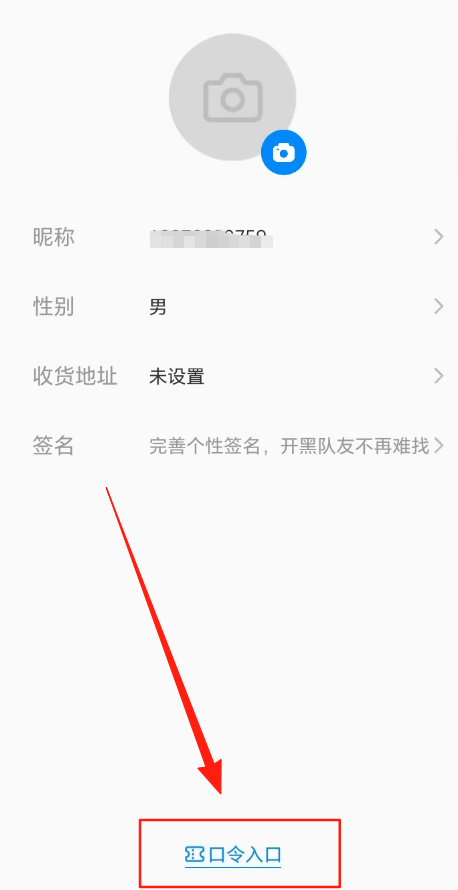
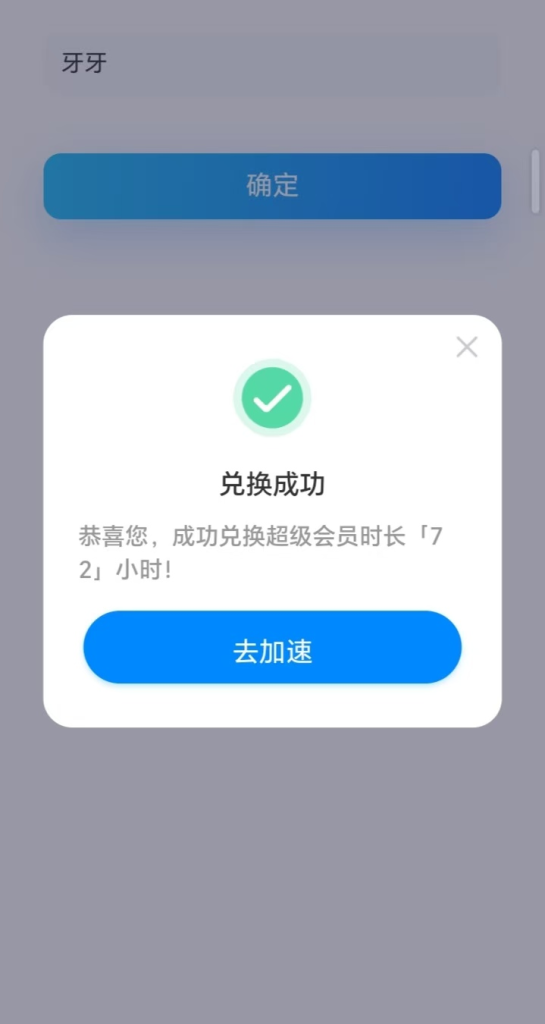
完成设置后,按照引导将Switch2连接到优化后的网络,再次打开eShop,你会发现商店加载速度明显改善,浏览和下载体验更加顺畅。
eShop打不开确实是影响游戏体验的常见问题,但并不可怕。从基础排查到设置调整,再到使用奇游联机宝进行专业网络优化,总有一种方法能解决你的问题。现在就去尝试吧,轻松打开eShop的大门,畅快购买和下载你心仪的游戏!


