

随着Switch2的热潮席卷全球,全新加入的“C键”成为许多在线游戏玩家的心头好——这个设计精巧的按键,整合了快速语音聊天功能,让团队协作变得前所未有的方便。然而,不少玩家兴冲冲地按下C键准备与队友交流时,却尴尬地发现:麦克风没声音,语音聊天完全失灵! 别担心,这并非个例,也绝非无解。本文将为你拆解原因,并提供切实可行的修复方案。

为什么C键语音聊天会没声音?
1. 网络环境与语音服务器的兼容问题
这是最常见的原因。Switch2的语音聊天服务依赖于与游戏服务器不同的专用语音通道。当你的网络环境不稳定,或与海外语音服务器连接不佳时,就会出现“能玩游戏,但不能说话”的怪现象。数据包在传输过程中丢失,导致语音无法正常发送或接收。
2. 主机或耳机的硬件/设置问题
有时问题出在本地:
- 硬件故障或接触不良:耳机插口、麦克风本身或Switch2的音频接口存在物理问题。
- 系统或游戏内设置错误:主机的声音设置未启用麦克风,或特定游戏内的语音聊天功能被意外关闭。
- 权限未开启:首次使用语音功能时,可能未点击“允许访问麦克风”的提示。
3. 复杂的本地网络环境干扰
家庭路由器设置(如NAT类型过严)、多设备抢占带宽、甚至是网络服务商对某些数据端口的限制,都可能单独阻隔语音数据流,让你的对话“只进不出”或完全静默。
三大解决方案,让语音聊天“重获新声”
方案一:检查与重置本地设备(基础排查)
首先排除硬件和基础设置问题:
- 检查硬件:尝试更换另一副确认可用的耳机或麦克风。确保耳机完全插入主机音频接口(或正确连接蓝牙)。
- 检查系统设置:进入Switch2【设置】→【声音】→【麦克风】,确认麦克风未被静音,音量设置合适。
- 检查游戏内设置:进入游戏(如《斯普拉遁3》、《堡垒之夜》)的音频或语音设置菜单,确认语音聊天功能已开启,并选择了正确的输入输出设备。
- 重启设备:简单但有效。完全关闭Switch2和路由器,等待一分钟后重新开启。
方案二:使用专业网络优化工具——奇游联机宝(针对网络问题)
如果基础排查无效,问题很可能出在网络连接上。网络不稳定尤其容易“精准打击”语音聊天功能。此时,使用专为主机游戏设计的网络优化工具是最直接的方案。
奇游联机宝能智能优化你的网络路由,为Switch2的语音数据建立稳定、低延迟的专属通道,有效解决因网络导致的语音失灵问题。
手把手使用教程:
第一步:安装应用程序
打开手机应用商店,搜索“奇游联机宝”,下载并安装APP。
第二步:选择加速模式
启动APP后根据你的需求选择wifi加速或者热点加速模式。
第三步:领取免费时长
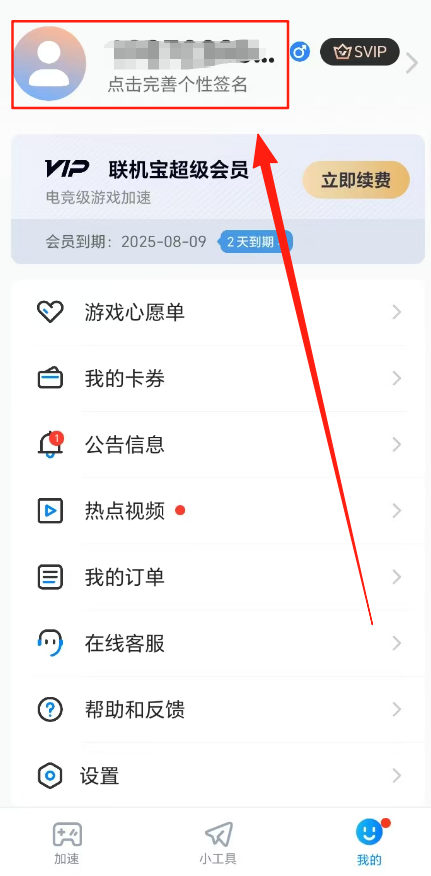
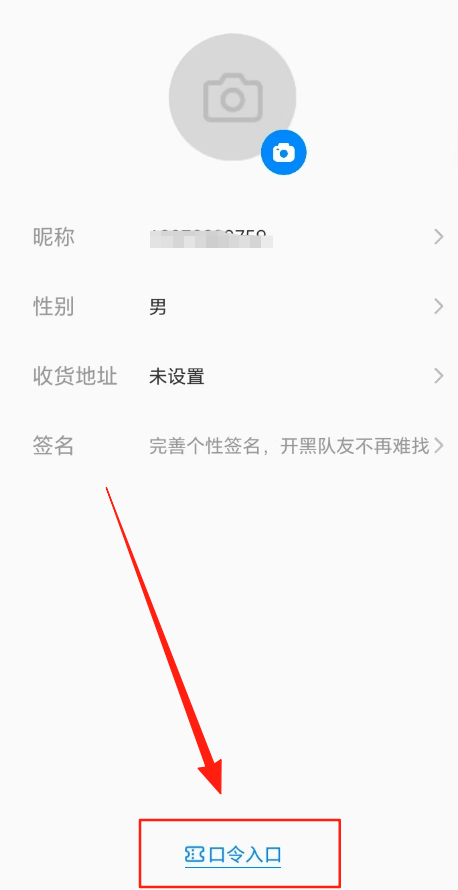
在APP内点击【我的】→ 点击个人头像 → 找到【口令兑换】入口,填写口令【牙牙】,即可立即领取免费加速时长,先体验效果!
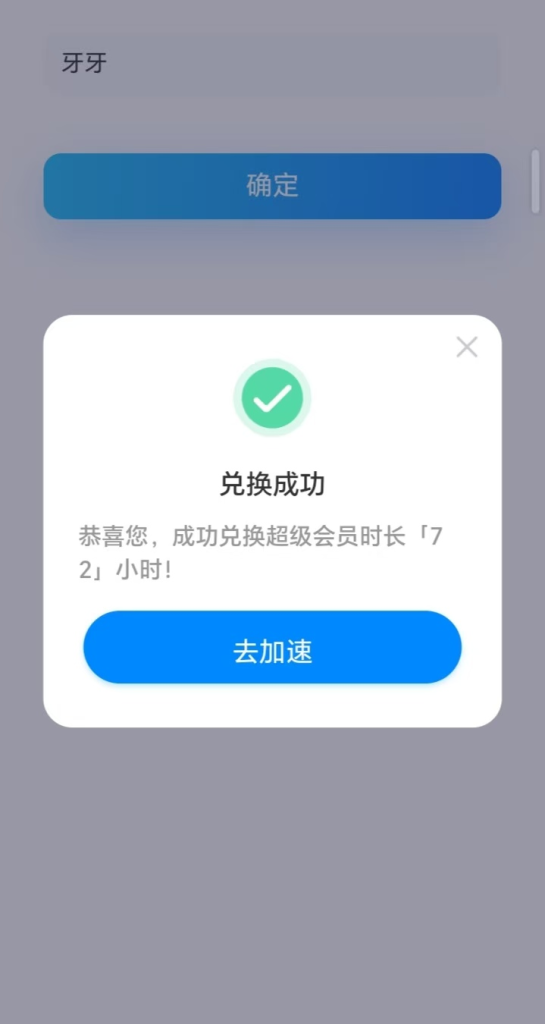
完成设置后,按照APP指引将你的Switch2连接到优化后的网络,再次进入游戏测试C键语音,通常会发现连接质量得到显著改善。
方案三:优化本地网络环境
如果暂时不想使用额外工具,可以尝试手动优化:
- 更改路由器NAT类型:登录路由器后台,尝试开启UPnP功能或设置DMZ主机(指向你的Switch2 IP地址),这有助于获得更开放的网络类型(如NAT A或B)。
- 优先保障Switch2带宽:在路由器设置中为Switch2分配高QoS优先级,或在玩游戏时暂停其他设备的下载、直播等高耗流活动。
- 使用有线连接:如果条件允许,使用USB转以太网适配器将Switch2有线连接到路由器,这能最大程度减少无线干扰。
无法与队友畅快沟通,无疑折损了Switch2在线游戏的一大半乐趣。从基础的硬件检查,到深度的网络优化,总有一个步骤能帮你打通语音的“任督二脉”。尤其当问题根源于网络时,像奇游联机宝这样的专业工具往往能起到立竿见影的效果。
不要因为一时的故障而放弃交流的快乐。赶快按照上述方法逐一尝试,特别是别忘了用口令【牙牙】领取免费时长体验一下。很快,你就能按下C键,清晰指挥,笑傲战场了!


