

三角洲优化教程!限制反作弊/内存优化/系统组件修复/清理着色器缓存/修改显卡超级优化,缓解:卡顿/掉帧/闪退
内存硬盘燃尽了!最近三角洲真的卡爆了
今天教你通过反作弊优化调整系统资源分配来缓解卡顿/掉帧/闪退等问题亲测有效!

首先ACE反作弊会在游戏运行中 会对硬盘进行高频读取
内存资源占用 会大量抢占硬盘I/O和CPU资源
导致游戏卡顿掉帧、甚至在多程序运行时出现崩溃闪退的问题
接下来小编教大家怎么解决。
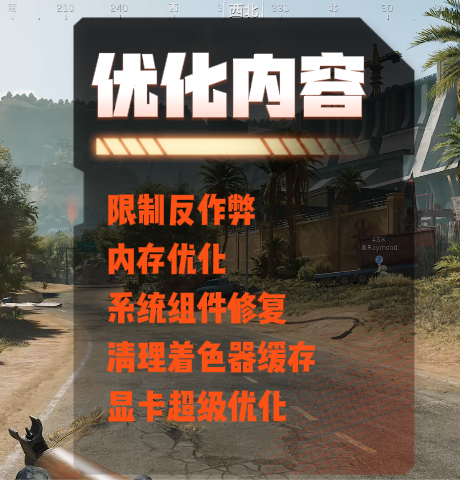
首先第一点限制反作弊
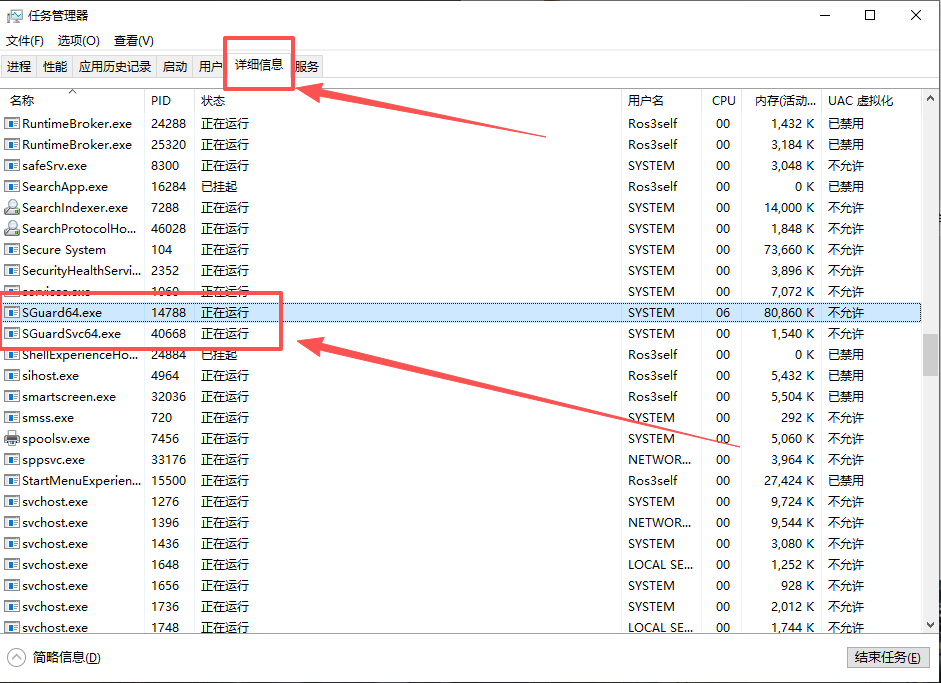
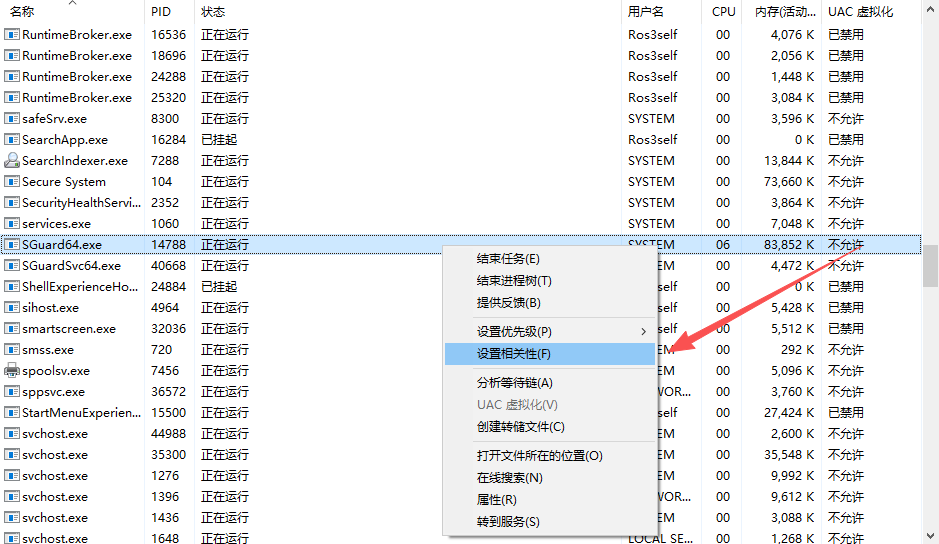
我们每次启动游戏后打开任务管理器
在详细信息中找到这两个SGuard64的反作弊程序
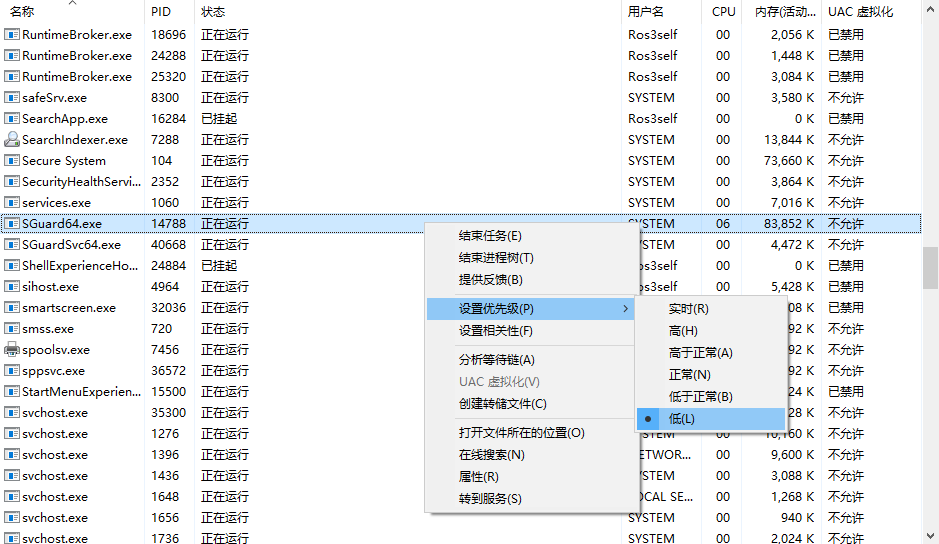
右键设置优先级改到低
再右键设置相关性
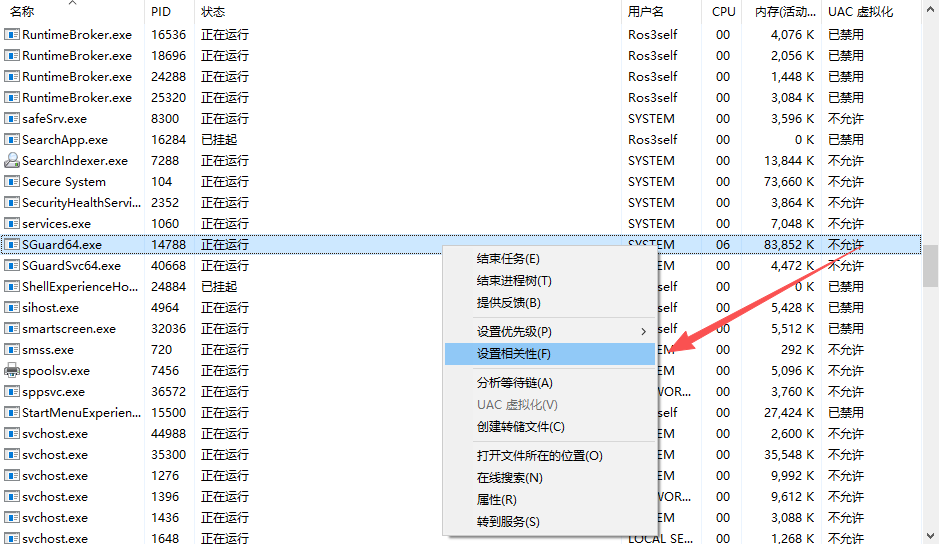
单挂在最下面那个CPU的核心上这个操作需要每次进游戏都修改
可以有效限制反作弊对游戏的干扰
接着优化内存占用,奇游支持一键清理内存,打开奇游加速《三角洲行动》点击右侧的内存清理优化
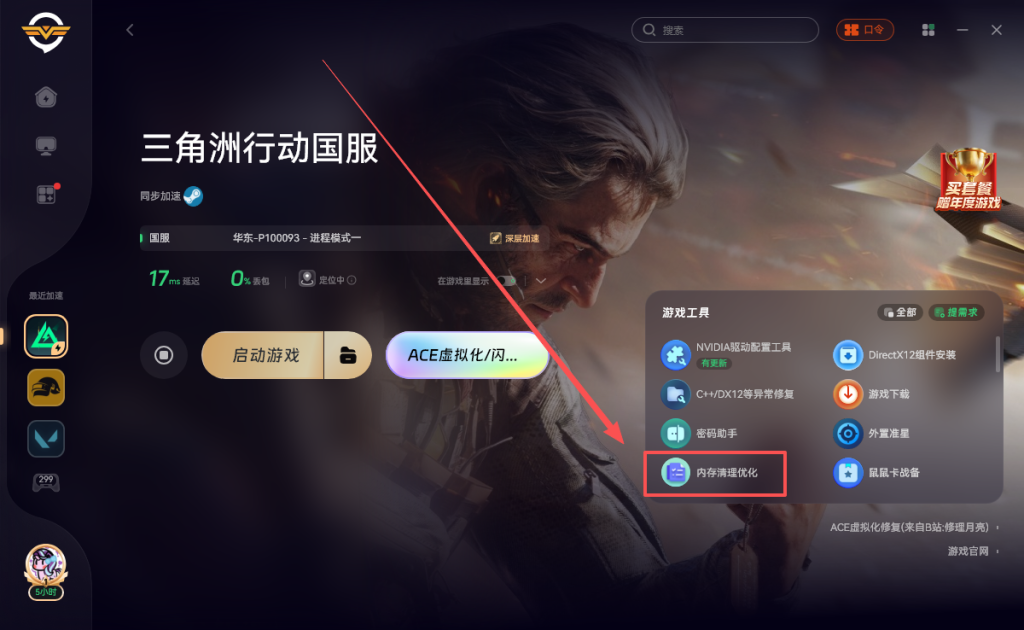

勾选自动清理点击优化内存,即可在游玩游戏的时候实时清理内存哦

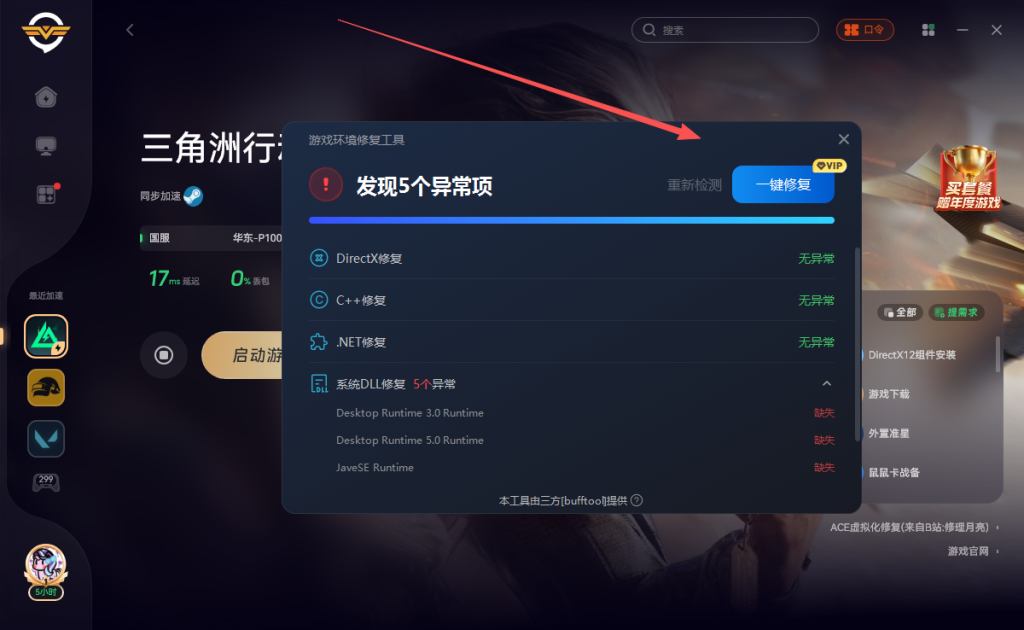
卡顿掉帧 很有可能是DX、DLL、c++等关键组件缺失,这些系统组件主要是帮助游戏图形渲染和3D计算的
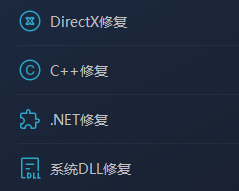
点击奇游右侧的C++/DX12等异常修复

点击一键检测即可检查电脑缺失的组件
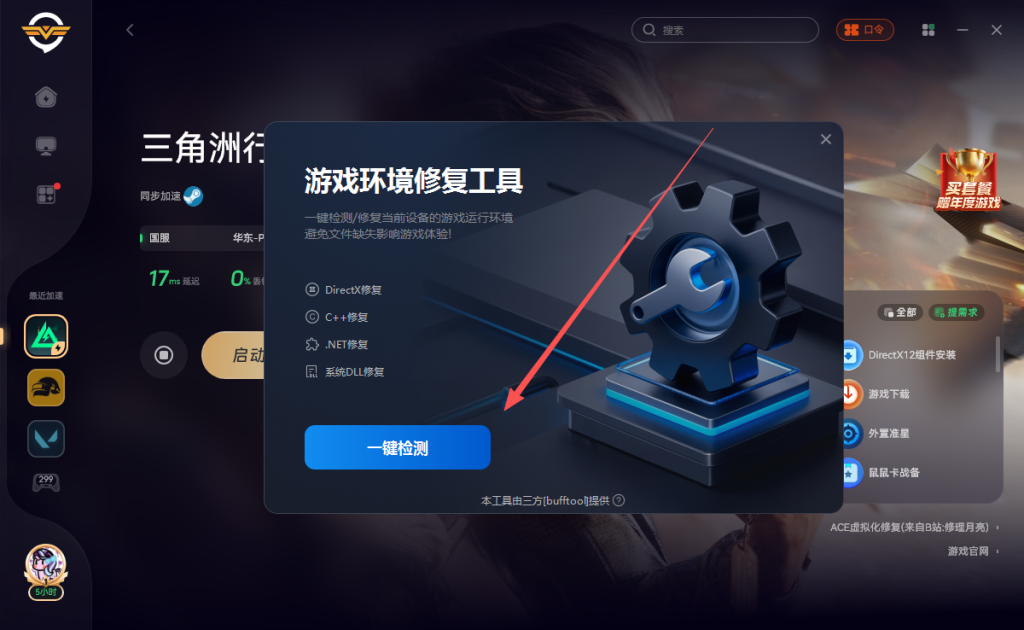
检测完成点击一键修复即可
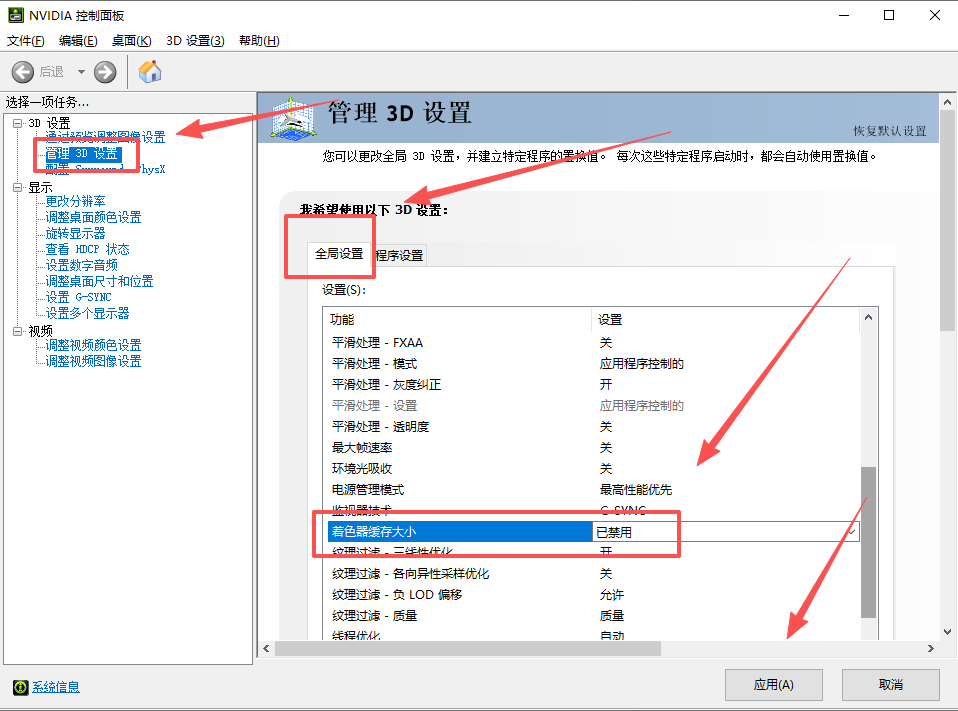
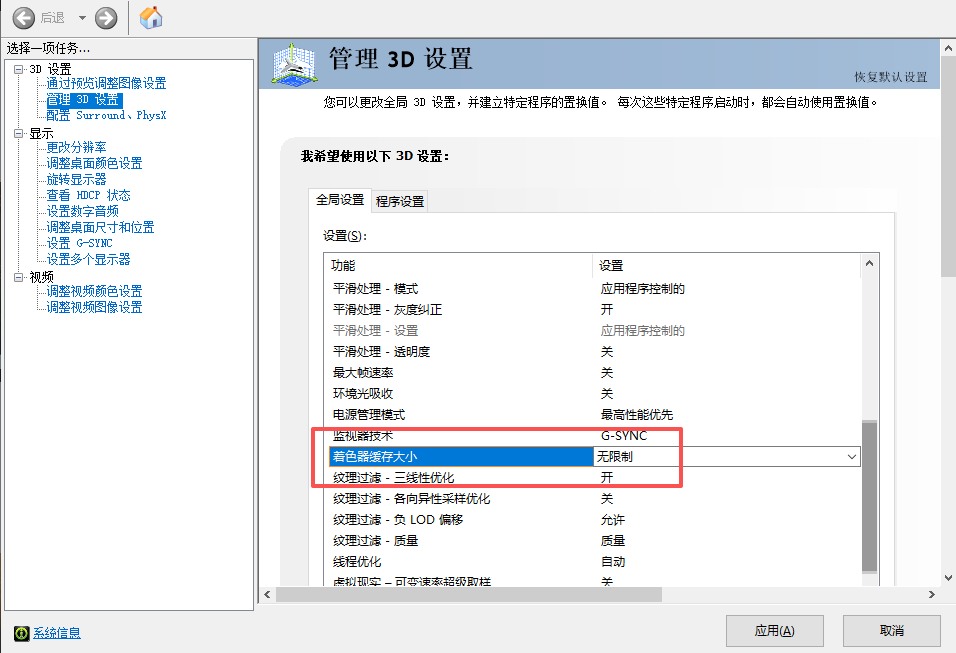
然后N卡玩家我们清理一下着色器缓存,打开N卡控制面板,管理3D设置中的全局设置,禁用着色器缓存大小应用并重启电脑
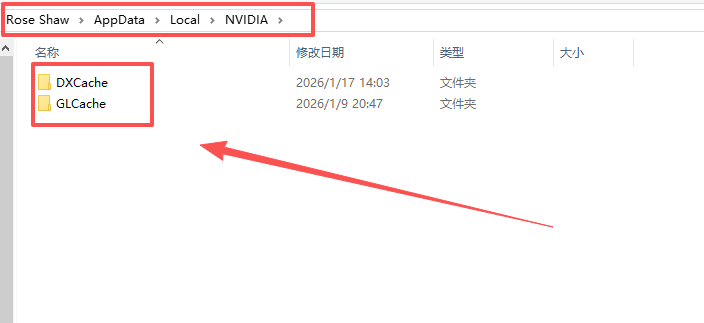
然后在C盘找到NVIDIA文件夹,把这两个文件夹里的文件全部删除
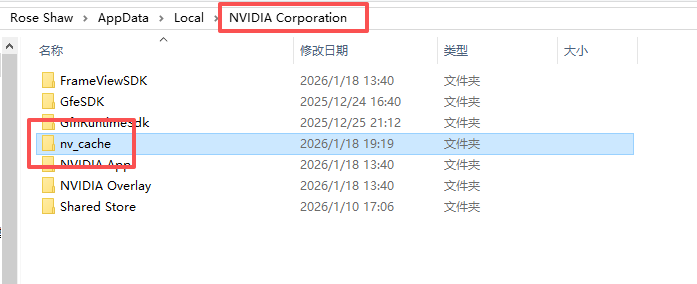
接着再找到这个NV的文件夹,把这个NV cache文件夹里的文件全部删除
然后再把着色器换大小改为无限,就清理好着色器缓存了
最后帧数比较低的玩家推荐大家修改显卡型号
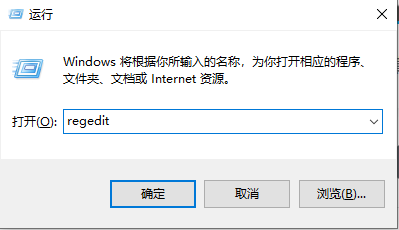
按下Win+R输入regedit打开注册表
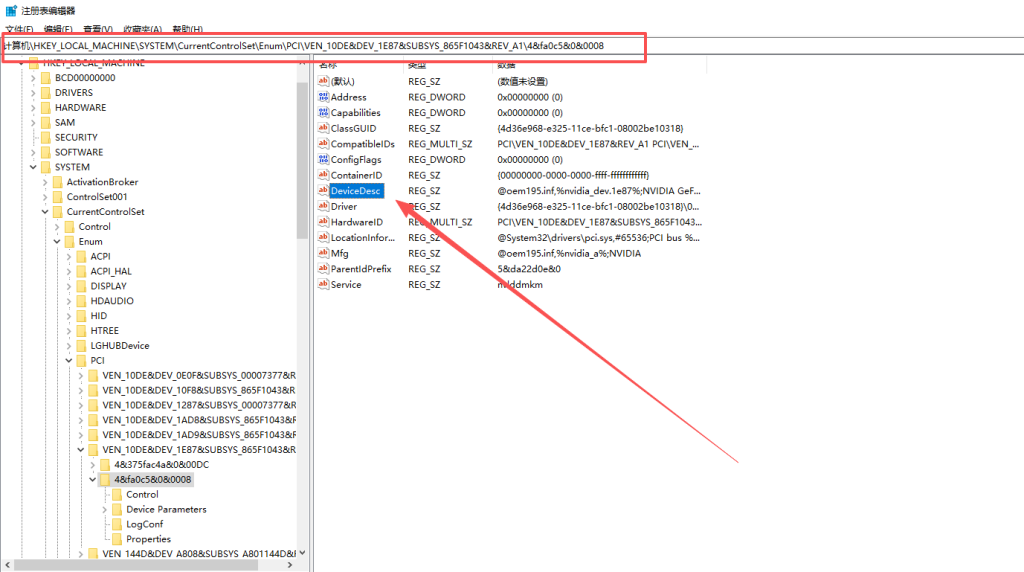
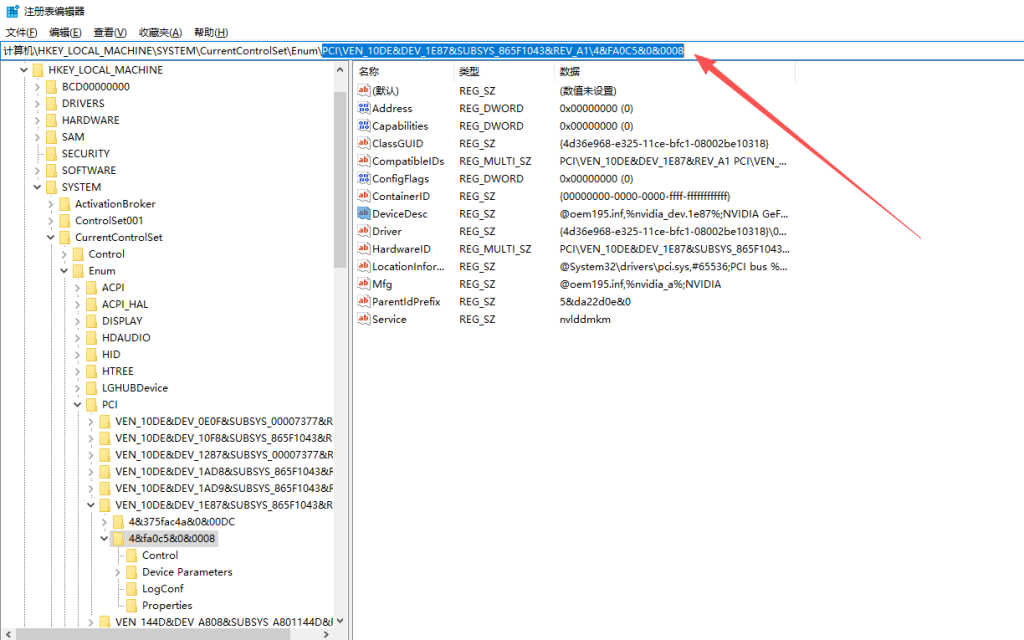
找到这个路径
找不到的,我们右键此电脑管理
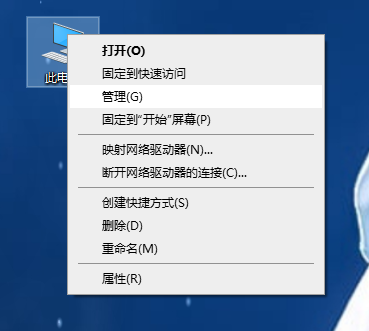
在设备管理器中找到显卡右键属性
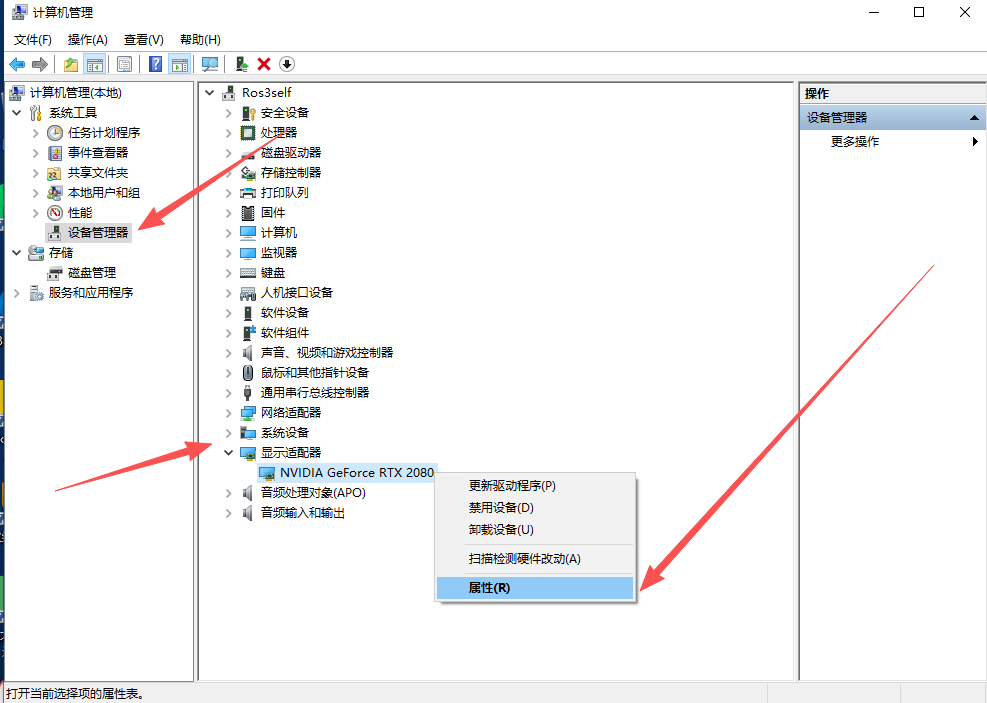
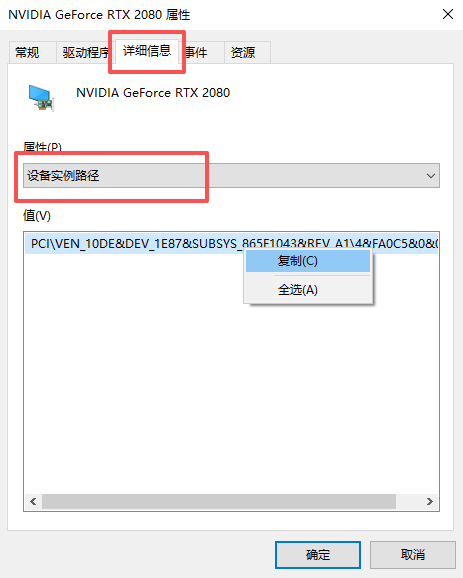
详细信息中选择设备实例路径并复制
粘贴到Enum后面
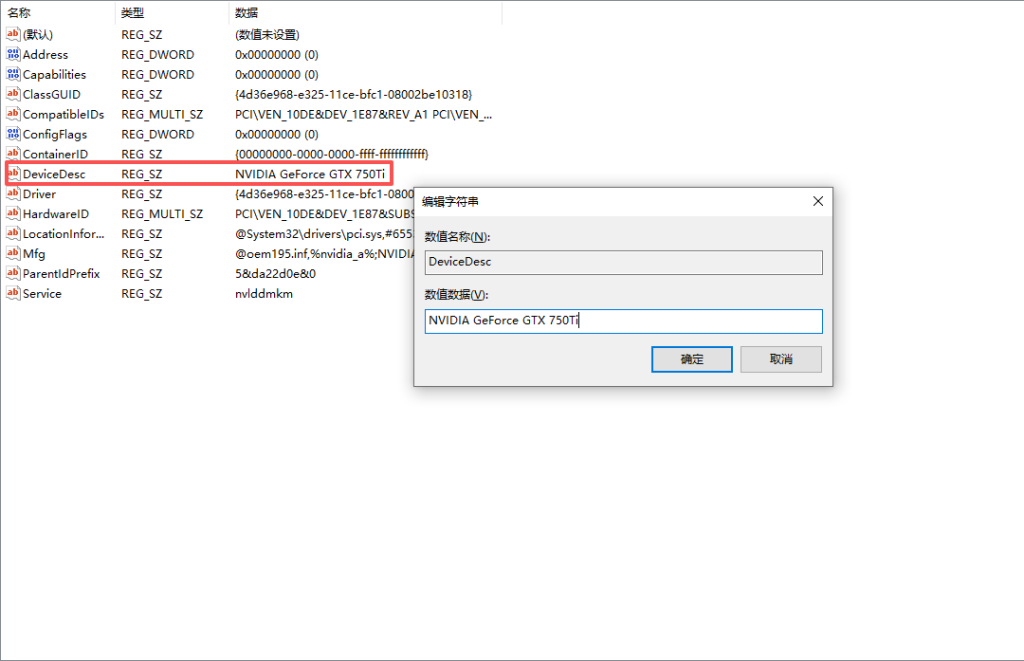
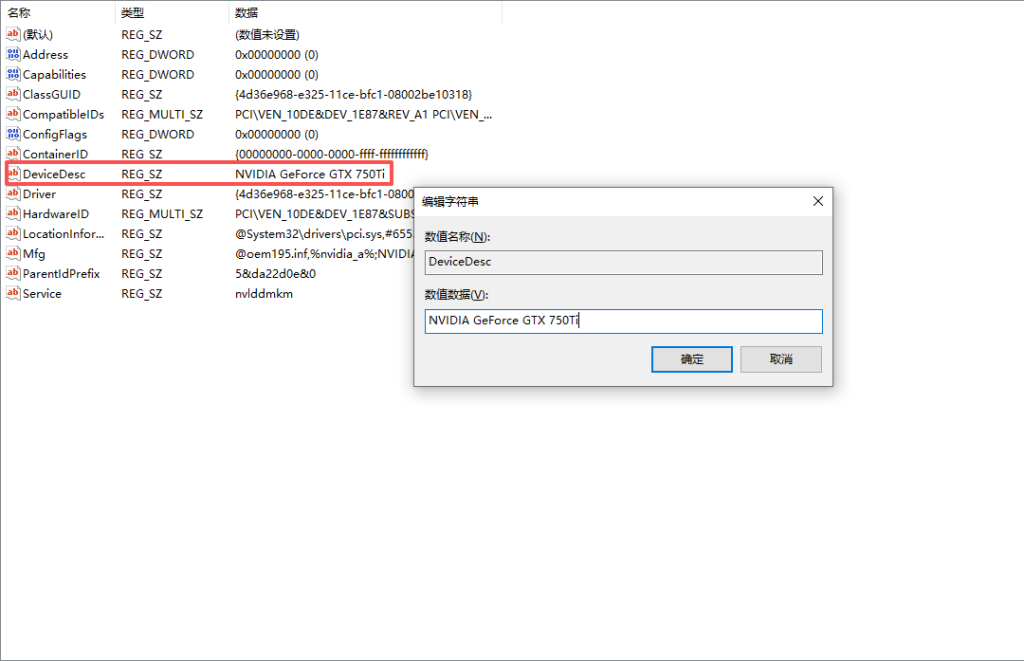
然后修改这个DeviceDesc随便改一个低端显卡型号
比如750Ti之后重启电脑
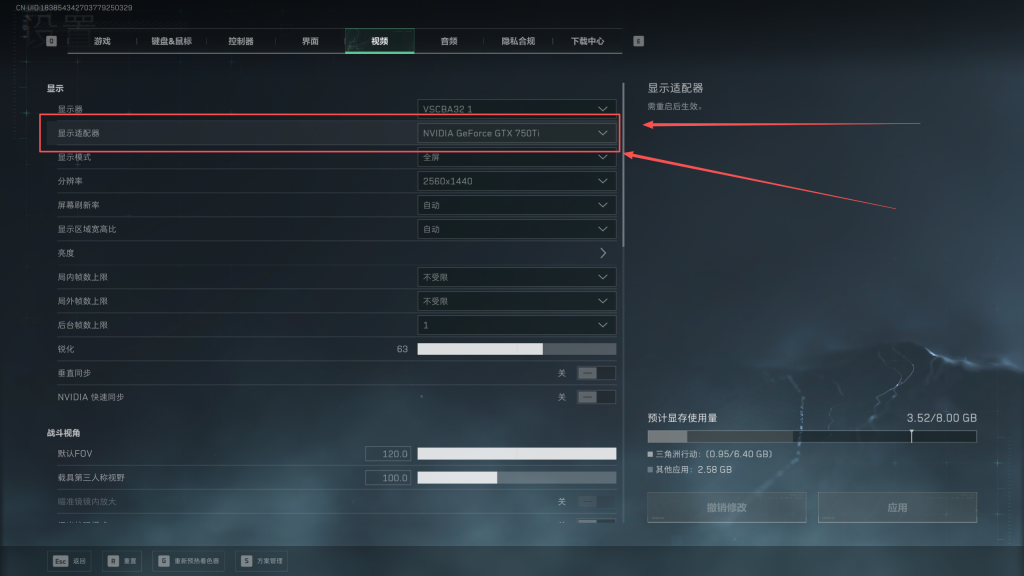
打开任务管理器就可以看到已经修改成功了
我们进入游戏也能看到是750 Ti
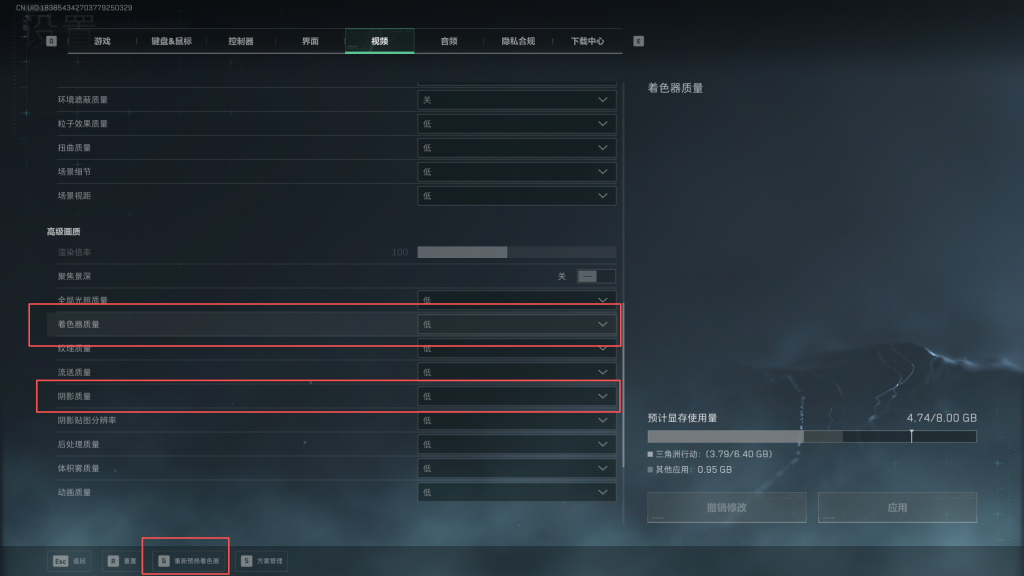
需要把【着色器质量】和【阴影质量】设置为低并重新预热着色器重启游戏
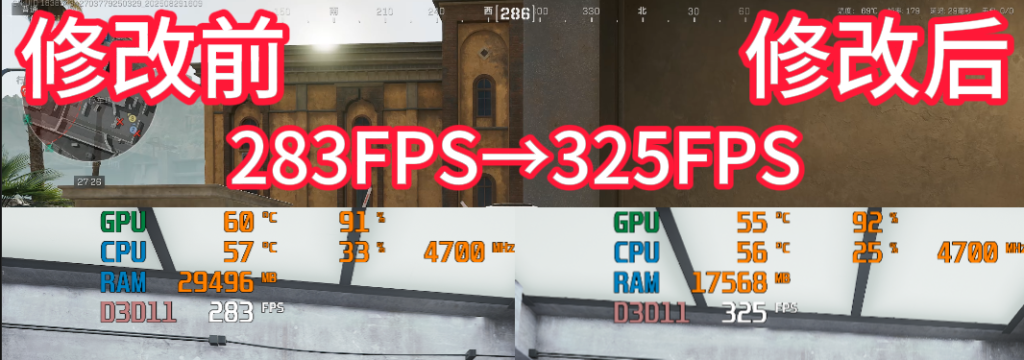
这个方法对帧数有大概20%的提升
原理就是让系统认为你的电脑垃圾降低渲染质量提高帧数
以上就是关于三角洲行动的全部内容,希望对你有所帮助。


