

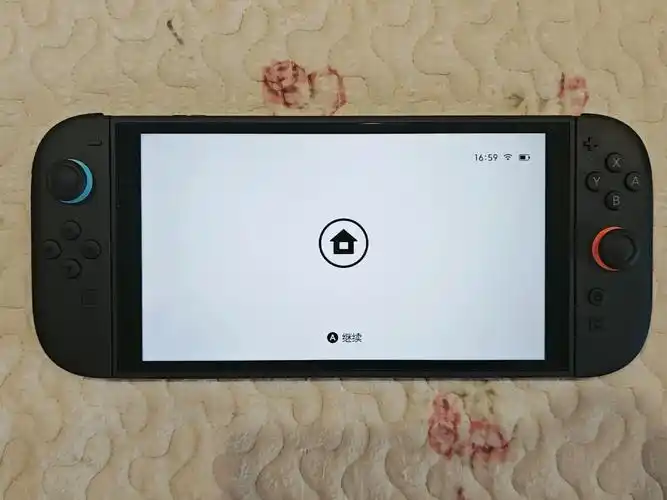
备受期待的Switch 2即将带来更惊艳的游戏体验,但无论是新主机还是当下的Switch,许多玩家在尝试打开eShop商店下载游戏或购买DLC时,都可能会遇到页面无法加载、错误代码频出的烦人情况。别着急,这通常不是机器坏了,而是一些常见网络问题所致。本文将为你分析原因,并提供切实有效的解决方案。
为什么eShop商店经常“闹脾气”?
主要原因可以归结为以下三点:
- 网络服务区域限制:任天堂的服务器主要分布于日本、北美等地。由于地理距离远,从国内直接访问时,网络连接不稳定、延迟高,极易导致商店页面加载失败或超时。
- 本地网络环境复杂:家庭宽带运营商(如电信、联通、移动)之间的互通,以及路由器设置(如NAT类型限制、防火墙拦截),都可能成为阻止Switch顺利连接eShop服务器的障碍。
- 服务器临时维护或拥堵:在热门游戏发售、大型促销或系统更新期间,大量玩家同时访问eShop,可能造成服务器暂时拥堵,导致个别用户无法访问。
手把手教你解决:三管齐下,总有一招适合你
请按照从简到繁的顺序尝试以下方法。
解决方案一:基础排查与设置优化(首选尝试)
首先进行基础检查,这能解决大部分简单问题。
- 检查网络状态:在Switch主界面进入【设置】-【互联网】-【测试连接】,查看是否成功连接到网络,并确认NAT类型(最好是A或B)。
- 重启设备:尝试重启你的Switch和家庭路由器。这是解决临时性网络故障最有效的方法之一。
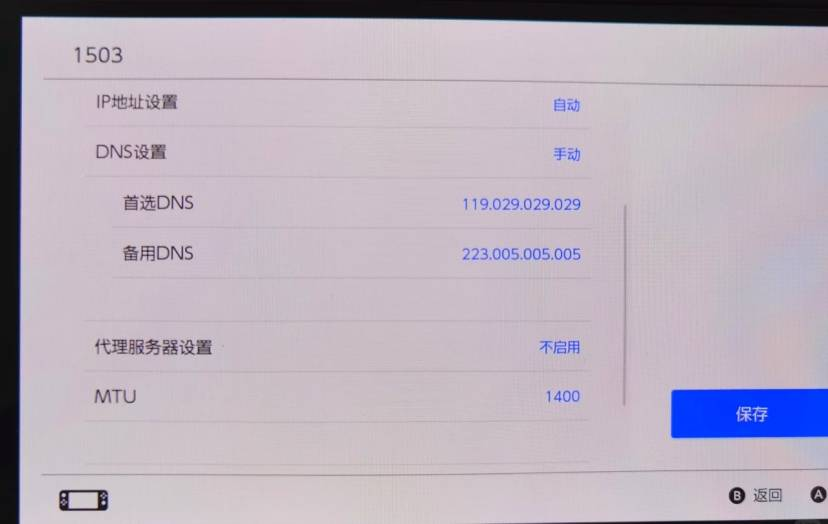
- 修改DNS:在Switch的网络设置中,将DNS设置为手动,并尝试使用公共DNS,例如主DNS:
8.8.8.8,副DNS:8.8.4.4(Google DNS)或208.67.222.222,副DNS:208.67.220.220(OpenDNS)。
解决方案二:使用奇游联机宝进行网络加速(推荐方案)
如果基础方法无效,问题很可能出在网络连接质量上。使用专业的游戏网络加速工具是最高效稳定的解决方案。这里以奇游联机宝为例,它能有效优化Switch与海外服务器之间的连接。
手把手使用教程:
第一步:安装应用程序
打开手机应用商店,搜索“奇游联机宝”,下载并安装APP。
第二步:选择加速模式
启动APP后,根据你的设备和需求选择加速模式。对于Switch,通常可以选择 “WiFi加速” 模式(通过路由器全局加速)或 “热点加速” 模式(用手机直接为Switch创建加速网络)。
第三步:连接并加速
按照APP内的图文指引,将你的Switch连接到奇游联机宝所创建的网络。在APP内选择“Nintendo eShop”进行加速。
第四步:领取免费时长
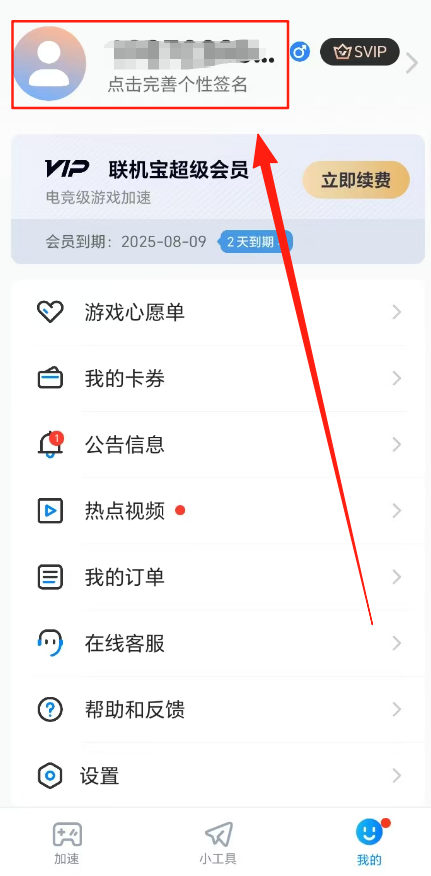
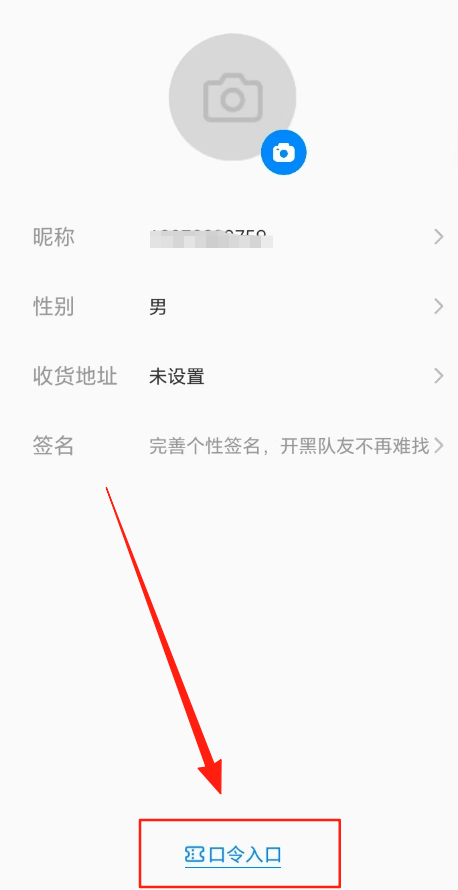
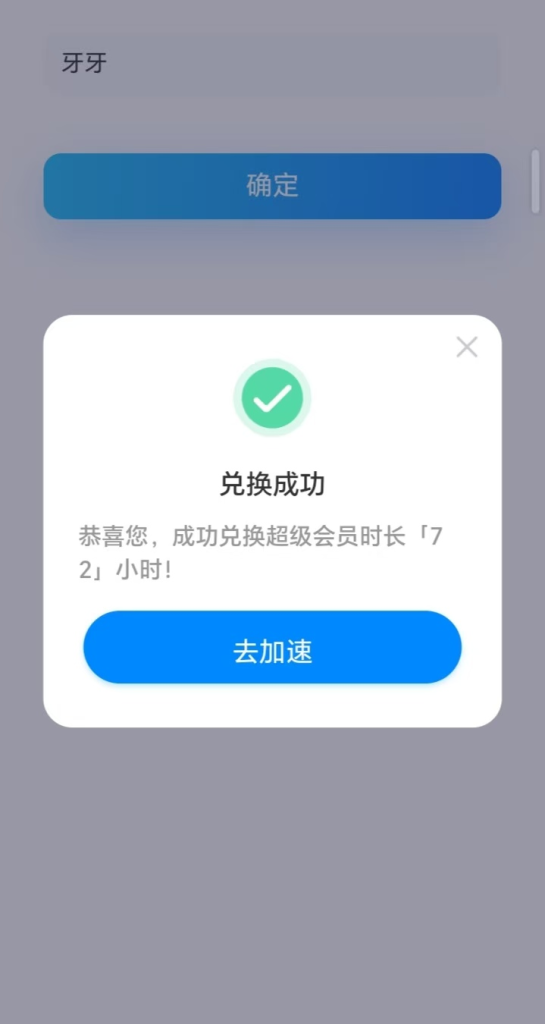
在APP内点击【我的】→ 点击个人头像 → 在【口令兑换】入口处填写口令 【牙牙】 ,即可立即领取免费加速时长,先体验再决定!
解决方案三:确保账号区域与网络环境匹配
- 检查你的Nintendo Account账号所属区域。如果你主要使用日服账号,加速时建议选择日本节点;美服账号则对应美国节点,以此类推。区域不一致有时也会导致商店内容加载异常。
遇到eShop打不开的问题请不要沮丧,这几乎是所有Switch玩家都会经历的“入门考验”。从简单的重启、修改DNS开始尝试,如果效果不佳,不妨借助像奇游联机宝这样的专业工具,它能一劳永逸地解决各类联机和访问难题。现在就动手试试吧,很快你就能顺畅地浏览和购买心仪的游戏,尽情享受Switch带来的乐趣!


