

PUBG出现“延迟高”时,先别急着重装。相同现象可能来自服务器维护、账号状态、客户端文件、本地网络或设备性能。本文按“先判断层级、再做对照、最后优化线路”的顺序整理,尽量用风险较低的操作把范围一步步缩小。
先区分高延迟和掉帧
角色瞬移、操作晚响应、语音断续更像网络延迟;画面不流畅但网络数值稳定,则可能是帧率问题。打开游戏内网络和帧率显示,分别观察,避免把显卡压力当成线路问题。
优先降低抖动和丢包
测速带宽高不代表游戏链路稳定。暂停上传任务、改用网线,并固定同一区服测试。平均延迟略高但稳定,往往比延迟忽高忽低更容易正常游玩;切线时应看一段时间的平均表现。
基础检查不要跳过
先判断是所有玩家同时异常,还是只有当前设备出现。前者优先看维护与服务器状态,后者再检查客户端和本地网络。
验证或修复游戏文件前先确保磁盘有足够空间。不要随意下载来历不明的 DLL、补丁或所谓一键修复包,以免引入新的报错。
暂停云盘、直播上传、系统更新和其他下载任务。上传占满会造成确认包排队,即使测速带宽很高,也可能出现延迟、转圈和掉线。
使用奇游优化连接
先彻底退出游戏和启动器,在奇游客户端搜索对应游戏,选择实际游玩的区服后开启智能加速,再重新启动游戏。若效果不稳定,停止加速并切换其他低延迟、低丢包线路。
开启后先测试登录,再测试匹配或下载。若问题没有变化,停止加速后更换一条同区服线路,并重新建立游戏会话。账号受限、服务器维护、文件损坏或硬件性能不足不能仅靠加速解决,需要回到对应环节处理。
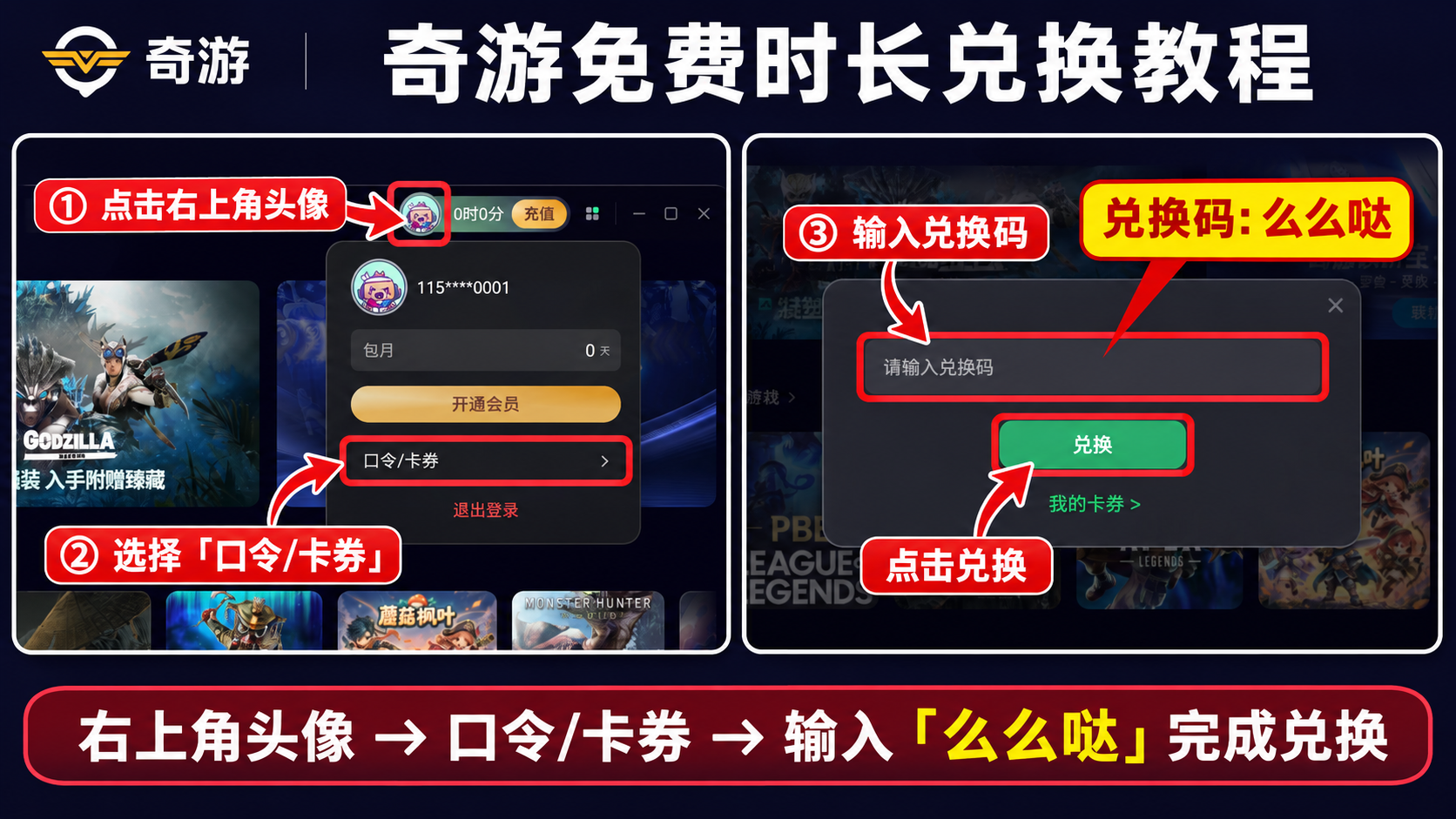
免费时长领取:在奇游客户端右上角输入口令:么么哒,即可获取免费时长。
两个容易忽略的判断点
修改 DNS、MTU、代理和端口属于进阶操作,不熟悉时应保持自动设置。一次改动多个参数可能让原本简单的问题更难恢复。确需调整时,先记录默认值,并在每次测试后决定保留或撤销。
在问题恢复后,不要继续保留不必要的临时设置。重新开启安全软件,撤销测试代理,恢复正常下载任务,并保存真正有效的一步。这样既能减少安全风险,也方便下次快速复现处理。
向官方支持反馈时,建议写清设备型号、系统版本、游戏版本、区服、错误代码和复现步骤,并附上发生时间。完整信息可以帮助对方查询服务日志,避免来回追问基础情况。
仍未恢复时的处理建议
先用同一账号在不同网络下做一次对照,比反复重装更容易找到原因。手机热点可用于短时测试,但不要在移动网络下下载大型更新。 检查防火墙和安全软件是否拦截了游戏或启动器。更新后程序路径、签名可能变化,应重新添加可信规则,不建议长期关闭系统防护。
保留报错截图、日志、平台、区服和已经尝试过的步骤,再向游戏或平台官方支持提交。不要用“网络不行”概括全部现象;提供可以复现的条件,通常能更快得到有针对性的答复。
总结
PUBG延迟高的排查重点是先分清服务器、账号、客户端、设备和网络五个层级。先用重启、版本检查、换网和文件验证缩小范围,再通过奇游选择正确项目与区服优化连接。每次只改变一个条件,更容易找到真正原因。
