

一、先看这个问题怎么处理
想把 Steam 录像发给朋友,先在录像管理里把时间轴剪成片段,再导出为视频文件。只打开录像管理不会在磁盘生成成品 MP4。

图源:Steam 官方平台页面
具体怎么操作
从游戏中的 Steam 界面或素材管理打开录像,拖动两端保留需要的片段。选导出视频文件,确认目标目录,等导出完成再检查播放器里的声音和画面。
Steam 的账户网页、客户端和游戏本身是不同入口。排查时先核对当前用的是哪一处,保留原来的账号、库目录和游戏设置,再用同一条件复测。
二、用奇游对比下载或在线连接
如果问题出在 Steam 或平台的商店、下载、验证资源过程,可以用奇游排查连接。运行后的语言、存档和离线操作,优先按游戏菜单处理。
奇游操作步骤
- 在奇游 PC 版搜索「Steam」或对应启动平台,并以页面实际提供的项目为准。
- 按客户端显示选择对应项目和线路,开启后回到原平台重新完成这一步。
- 保持同一个账号和测试场景,记录具体卡在哪里、加速前后能否进入下一步。
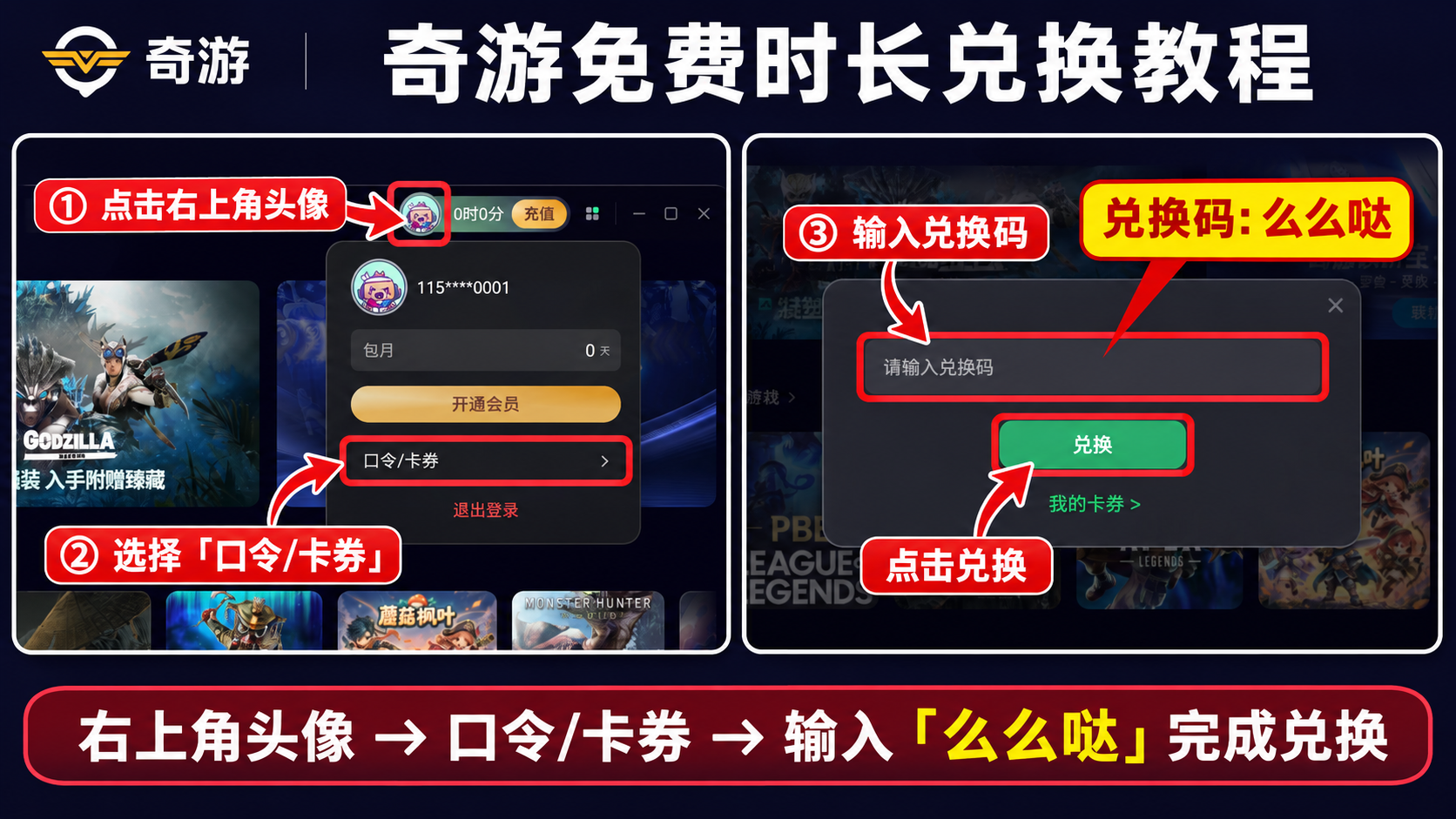
PC 客户端右上角头像 → 口令/卡券 → 输入 么么哒 → 兑换
三、自己还能怎么排查
发现视频只有另一段时,回到时间轴查看片段起止位置;剪辑列表找不到原素材时,核对是否被后台保留时长覆盖。
建议先做:先剪片段,再导出到自己能找到的目录。


