
一、核对当前页面和第一条提示
下载一直顶在同一个低速度时,先核对 Steam 下载设置的实际限速,再看当前磁盘是否在写入。

图源:Valve Steam 官方平台图
用自己的电脑和账号处理
从当前客户端下载设置记下带宽限制,再回同一游戏任务看网络和磁盘两条活动。一次只改变一个可恢复设置。
二、用奇游改善 Steam 商店和下载连接
Steam 普通商店页面加载慢、图片显示不全或已入库游戏的下载反复中断时,可以用奇游加速平台连接。
在 Windows 打开奇游,选择当前显示的 Steam 项目。随后用同一浏览器或客户端返回原普通页面或下载任务。
对照同一个合法可访问的公开页面。保存实际失败步骤,账号和系统提示按上文处理。
- 免费下载试用:安装奇游后选择 Steam 对应项目,测试普通浏览和游戏下载。
- 超低延迟技术:电竞级网络资源可以缓解线路波动,改善网络原因导致的加载超时、下载中断和游戏联机卡顿。
- 全套游戏工具:需要一键翻译、启动修复或帧率优化时,可在受支持的 PC 游戏详情中查看入口。
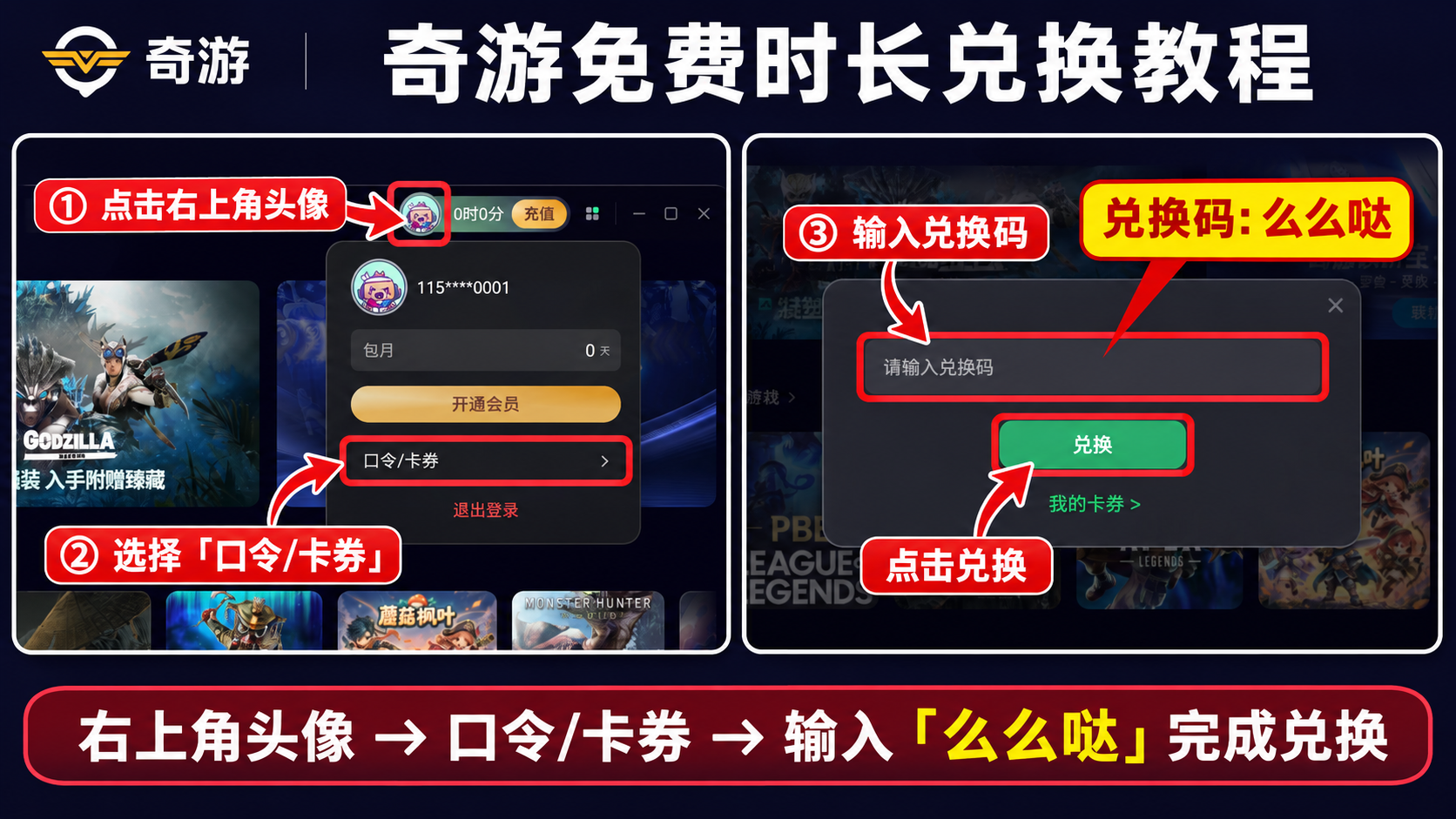
PC 客户端右上角头像 → 口令/卡券 → 输入 么么哒 → 兑换
三、自己还能怎么排查
如果速度显示单位不同,先对齐单位比较。已经进入安装或校验时不要用网络速度判断任务失败。
建议先做:确认当前官方入口能完成目的步骤后,再使用 Steam 的商店或库。再次遇到问题时先记录屏幕的确切提示。