

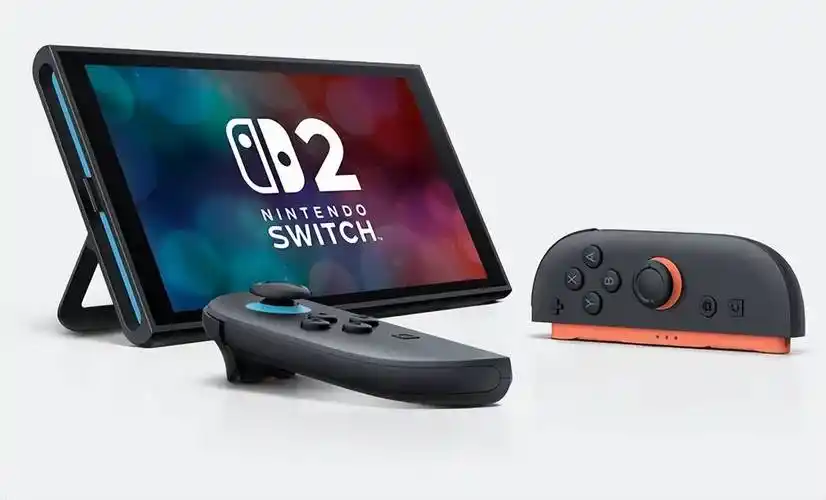
任天堂Switch2凭借其出色的性能和丰富的游戏阵容,已成为众多玩家居家娱乐、好友联机的首选。然而,在享受《斯普拉遁3》、《马力欧卡丁车》等联机游戏的乐趣时,不少玩家却频频遭遇高延迟、频繁掉线、甚至无法连接的困扰。面对屏幕上“正在连接…”的提示和卡成幻灯片的对战,着实令人沮丧。别担心,这些问题通常与网络环境有关,只需针对性调整,即可大幅改善。
联机不顺畅?三大主要原因解析
- 家庭网络基础不佳:这是最常见的症结所在。Wi-Fi信号穿墙后衰减严重、路由器性能老旧、或是家人同时看视频、下载文件挤占大量带宽,都会导致用于游戏的数据包传输缓慢、丢包,表现为延迟飙升和卡顿。
- 网络类型(NAT)限制:Switch2网络设置中的NAT类型(如A/B/C/D/F)至关重要。NAT类型过严(如D/F型),意味着你的主机无法与某些玩家顺利建立P2P连接,直接导致“无法加入房间”或“联机失败”。
- 物理距离与服务器问题:许多游戏的联机服务器位于海外,国内玩家连接时需要经过复杂的国际网络路由。物理距离带来的高延迟不可避免,尤其在网络高峰时段,拥堵的线路会让联机体验雪上加霜。
从自查到根治:三种层级解决方案
请按照从易到难的顺序尝试,逐步优化你的网络环境。
方案一:基础检查与优化(首选尝试)
- 重启大法:依次重启游戏、Switch2主机及家庭路由器。这是清除临时缓存、恢复网络状态最快捷有效的方法。
- 靠近信号源:将Switch2尽量靠近路由器,或减少之间的墙壁阻隔,确保Wi-Fi信号强度。
- 检查NAT类型:在Switch2的【互联网设置】中运行“连接测试”,查看结果中的NAT类型。理想状态应为A或B。
方案二:进阶网络设置(有一定动手能力)
- 使用有线连接:购买一个USB转有线网卡,将Switch2通过网线直接连接路由器。有线连接的稳定性和延迟远胜无线,是追求稳定联机的首选方案。
- 优化路由器设置:登录路由器管理后台(通常地址为192.168.1.1或类似),尝试开启UPnP功能,或为Switch2主机设置DMZ主机(请注意,此操作会暂时降低该设备网络安全性,仅建议用于测试)。
方案三:使用奇游联机宝进行专业网络加速(高效治本)
如果上述方法后问题依旧,或你想获得最稳定、最低延迟的联机体验,那么使用专业的游戏加速设备是最直接的解决方案。奇游联机宝是一款即插即用的硬件加速盒,它能智能优化游戏数据到海外服务器的传输路径,有效解决因跨地区、跨运营商带来的延迟、丢包和NAT限制问题。
奇游联机宝手把手使用教程:
第一步:安装应用程序
打开您手机的应用商店,搜索“奇游联机宝”,下载并安装官方APP。
第二步:选择加速模式
启动APP后,根据您的家庭网络环境,选择 WiFi加速(为全家设备加速)或 热点加速(为单一设备便携加速)模式,并按指引连接设备。
第三步:领取免费时长
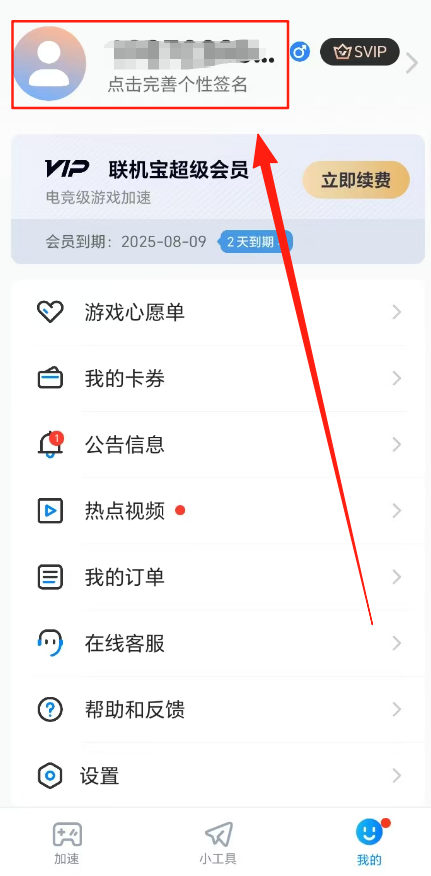
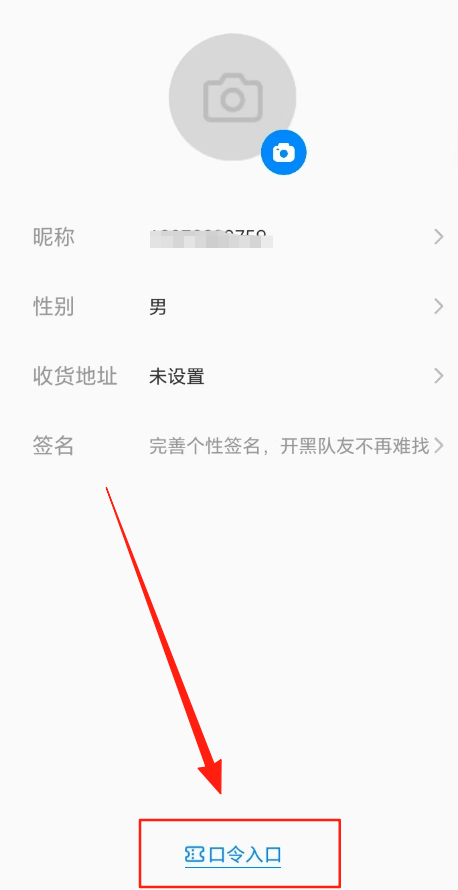
在APP内,点击【我的】→ 点击个人头像 → 找到【口令兑换】入口,填写专属口令 【牙牙】 ,即可立即领取免费加速时长,先体验效果!
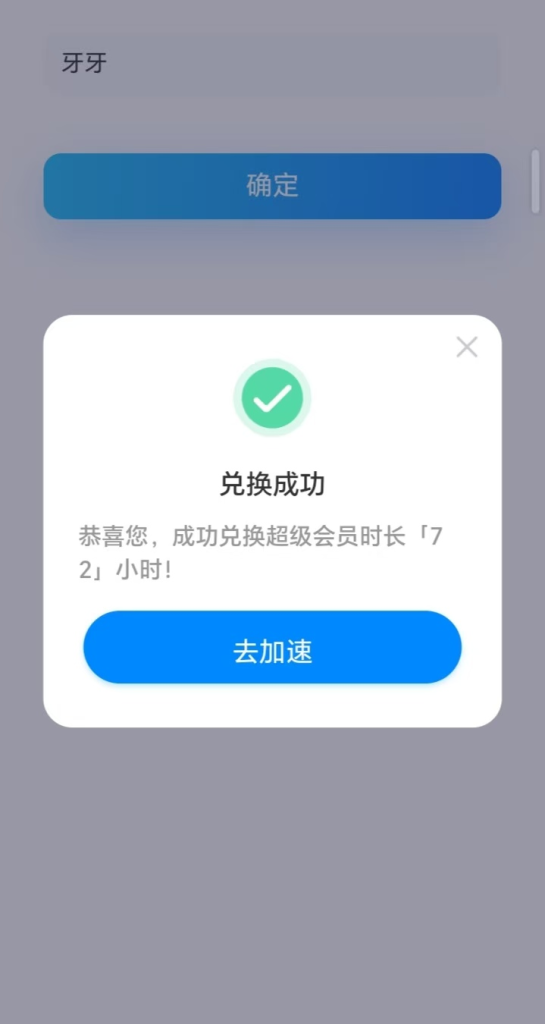
完成设置并选择加速Switch2游戏后,奇游联机宝会为你构建一条专属的高速网络通道。此时再进入游戏联机,你会发现匹配更快、延迟显著降低,卡顿和掉线情况大幅减少,真正实现流畅对战。
联机对战的乐趣,不应被糟糕的网络所剥夺。从简单的重启和有线连接开始,如果追求极致稳定的体验,奇游联机宝这样的专业工具无疑是可靠的选择。现在就动手检查并优化你的网络吧,告别延迟,重获丝滑流畅的联机快感,在Switch2的世界里尽情驰骋!


