
一、从实际出现问题的这一步查
用 Steam 正式条目核对 Windows 版与实际本体。遇到「存档丢失或损坏,先保护旧文件再查游戏版本」这一类情况,先保留目前的版本与原入口。
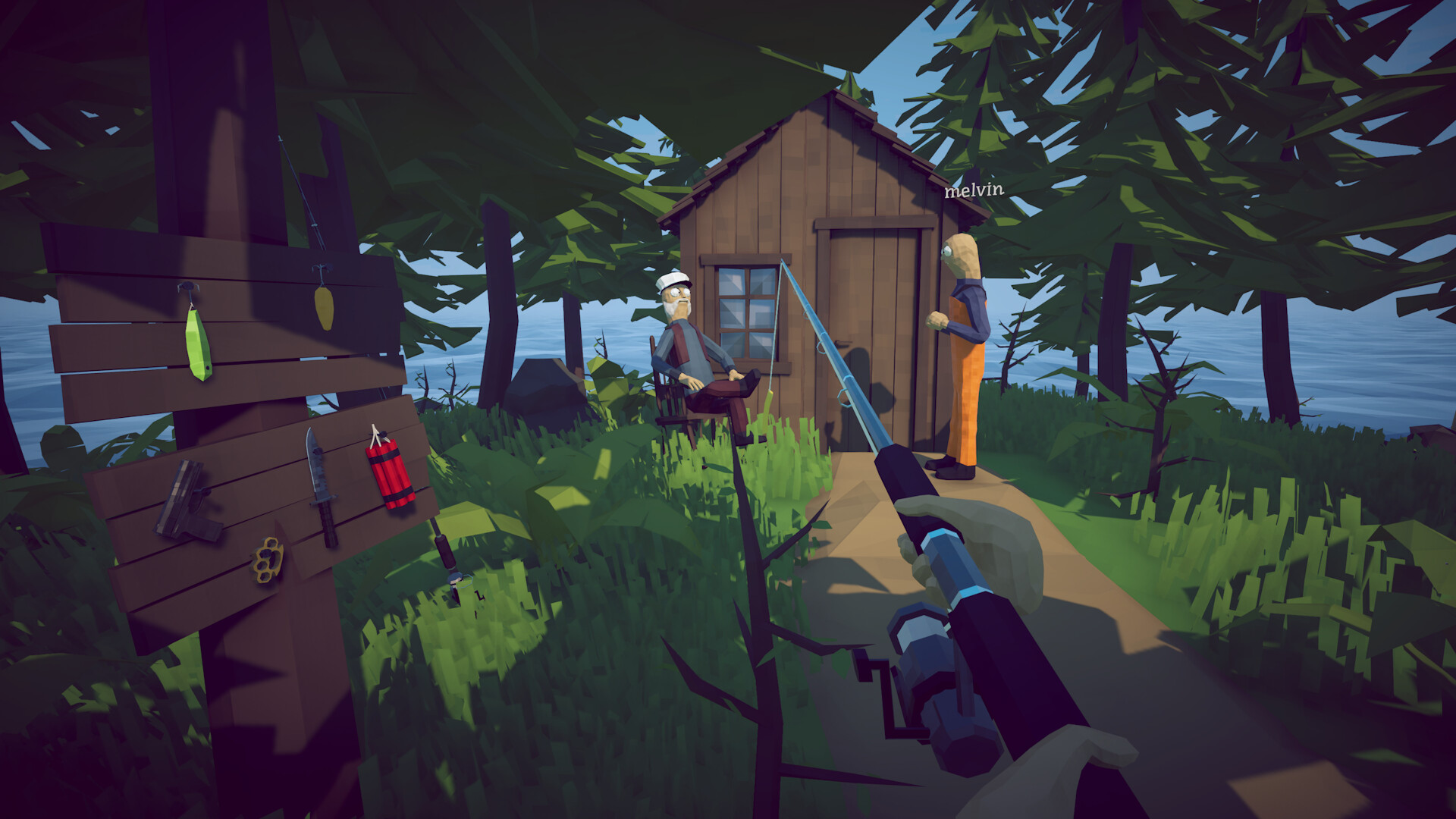
图源:渔力全开 Steam 官方游戏图
存档丢失或损坏,先保护旧文件再查游戏版本
不要覆盖任何本机能找到的原存档。记录最后正常游玩的设备和当前 Steam 的确切版本。
核对发行方是否要求某个版本才能读原存档。如可建立不同的空档且不覆盖原件,测试该版本新存档的保存和读取。
二、用奇游处理 Steam 的下载和联网超时
如果问题发生在 Steam 下载、更新或联网验证,可以用奇游优化平台连接后再次检查原任务。
打开奇游 PC 客户端,搜索「渔力全开」或「Steam」,按实际可用的对应项目开启加速。
回原 Steam 账户检查同步状态。原档仍由游戏和平台管理,先保留副本再恢复。
- 免费下载试用:安装奇游并领取时长,回到自己刚才卡住的步骤测试。
- 超低延迟技术:用电竞级网络资源优化连接,缓解线路波动、网络超时与下载中断。
- 全套游戏工具:一键翻译、启动修复与提帧是否支持,以客户端该游戏的实际项目为准。
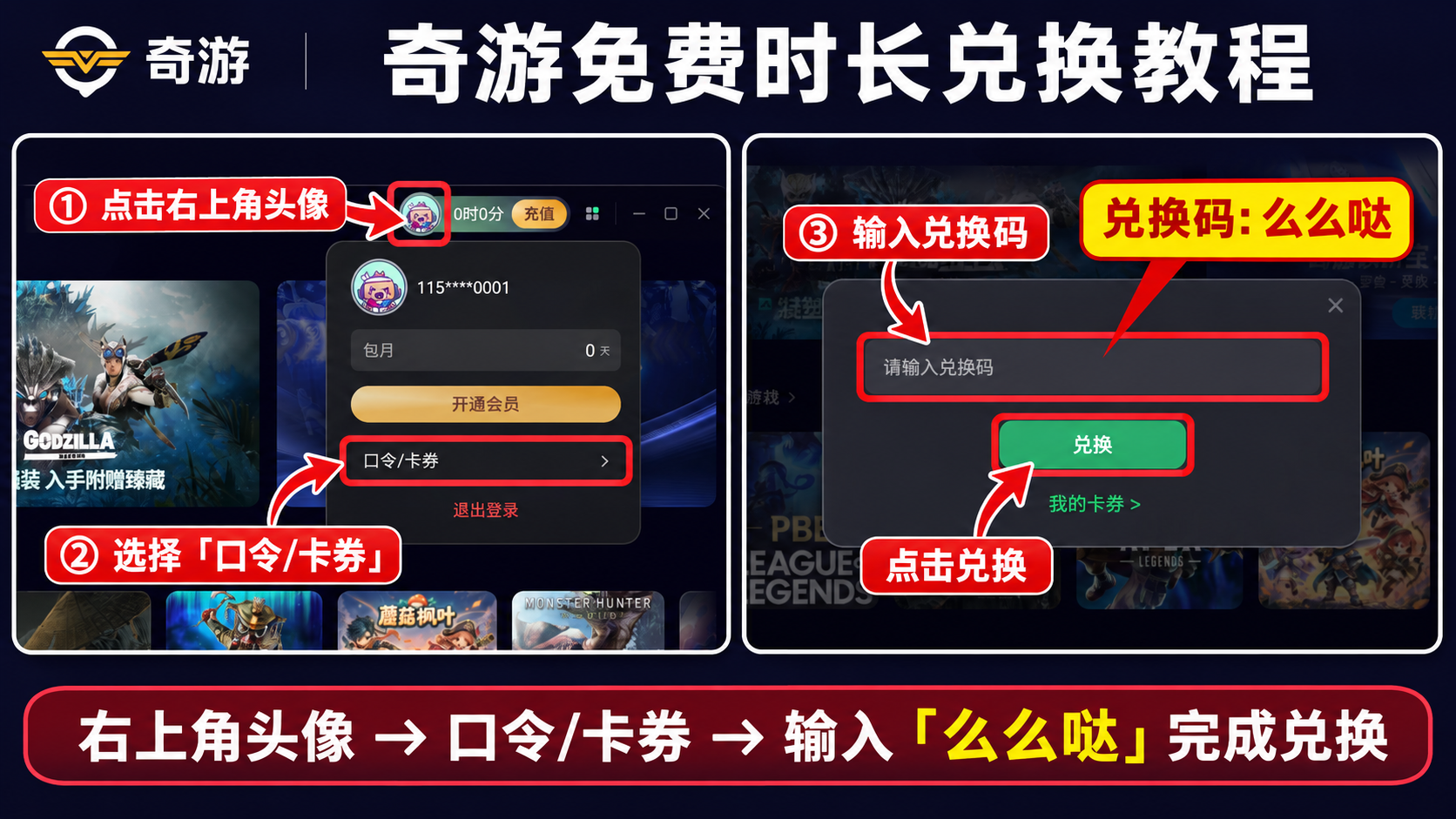
PC 客户端右上角头像 → 口令/卡券 → 输入 么么哒 → 兑换
三、自己还能怎么排查
出现云冲突时先留下两边。只有这份旧记录不兼容时按发行方流程找相配的备份。
建议先做:从当前 Steam 正式条目复测,保留第一次成功或失败的实际位置。