


Place Everywhere
作者:TheLich最后更新:2024-05-15 16:36:53616.2万578KB


前置依赖

Mod简介
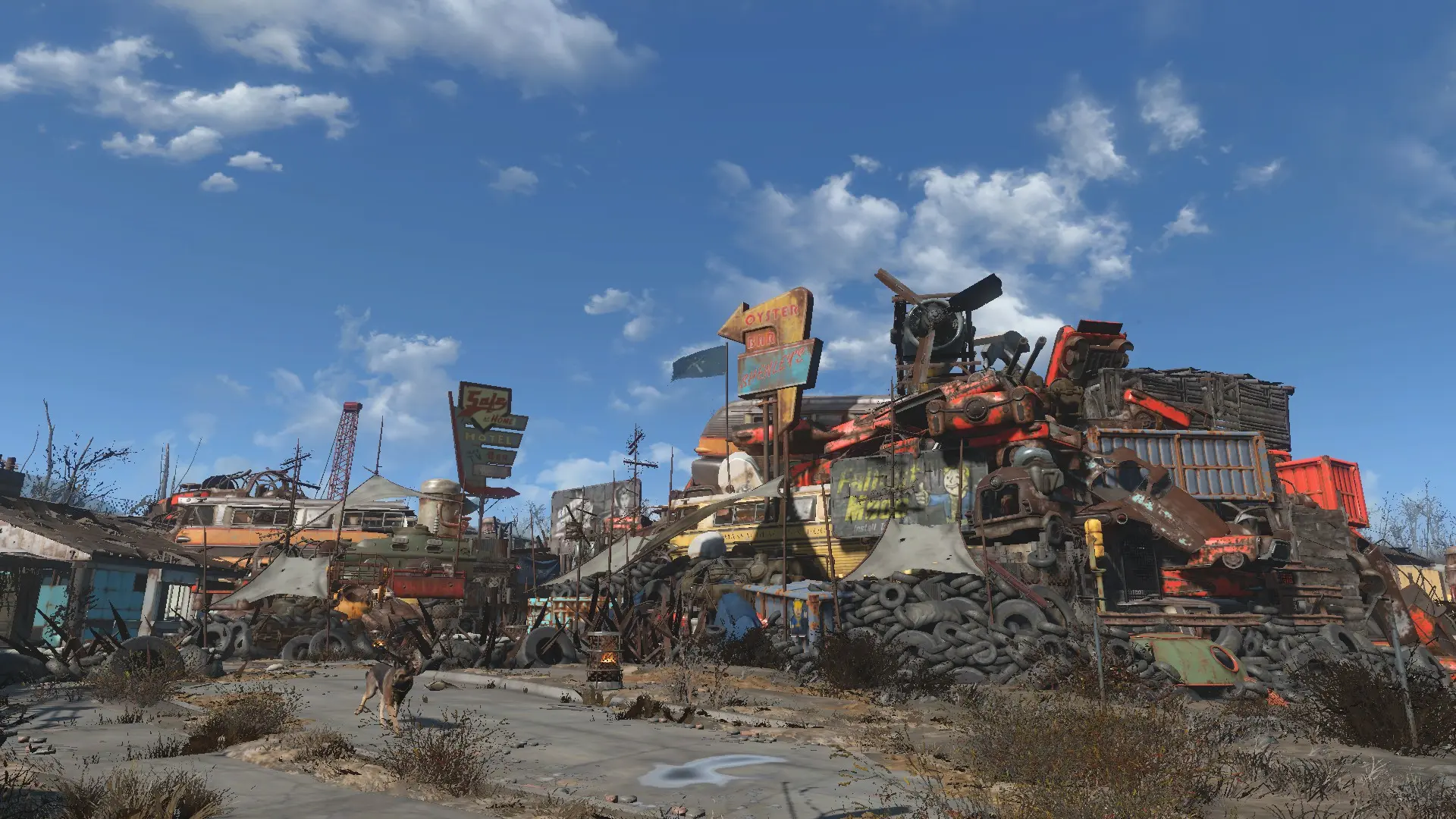
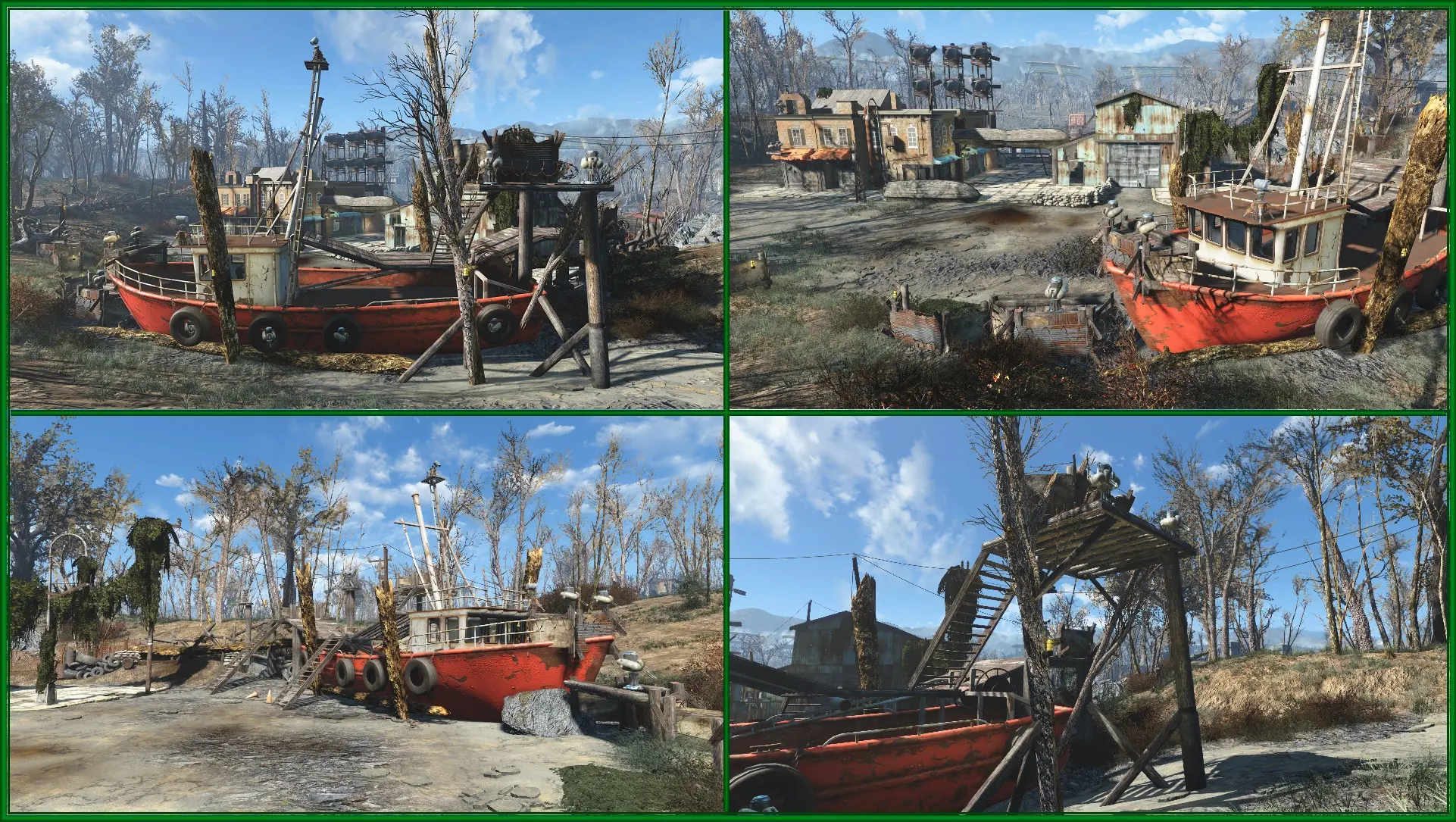
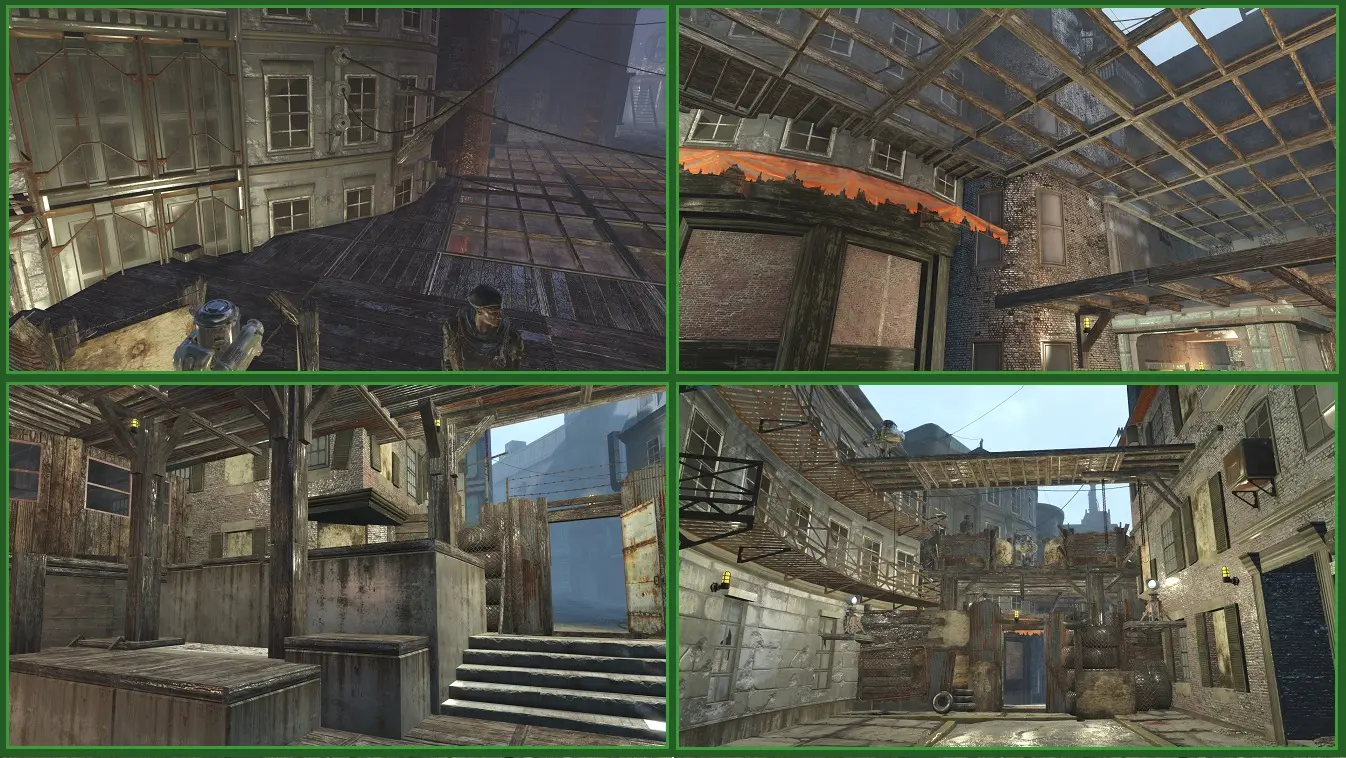
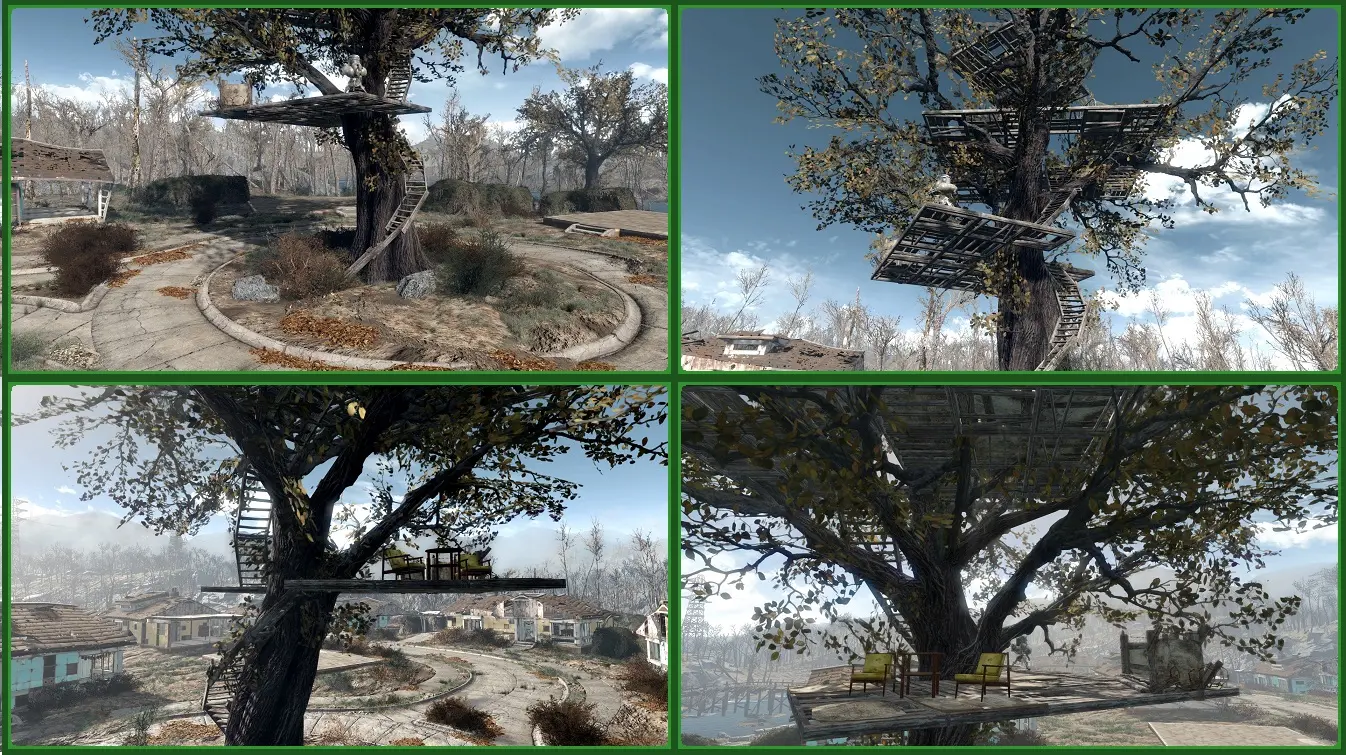
Place/build objects in settlements everywhere you want, change objects whatever you like. No more RED!
如果您的 Fallout4 游戏版本是测试版或之前发布的版本之一(不是最新版本) - 请在文件部分查找正确的插件版本。
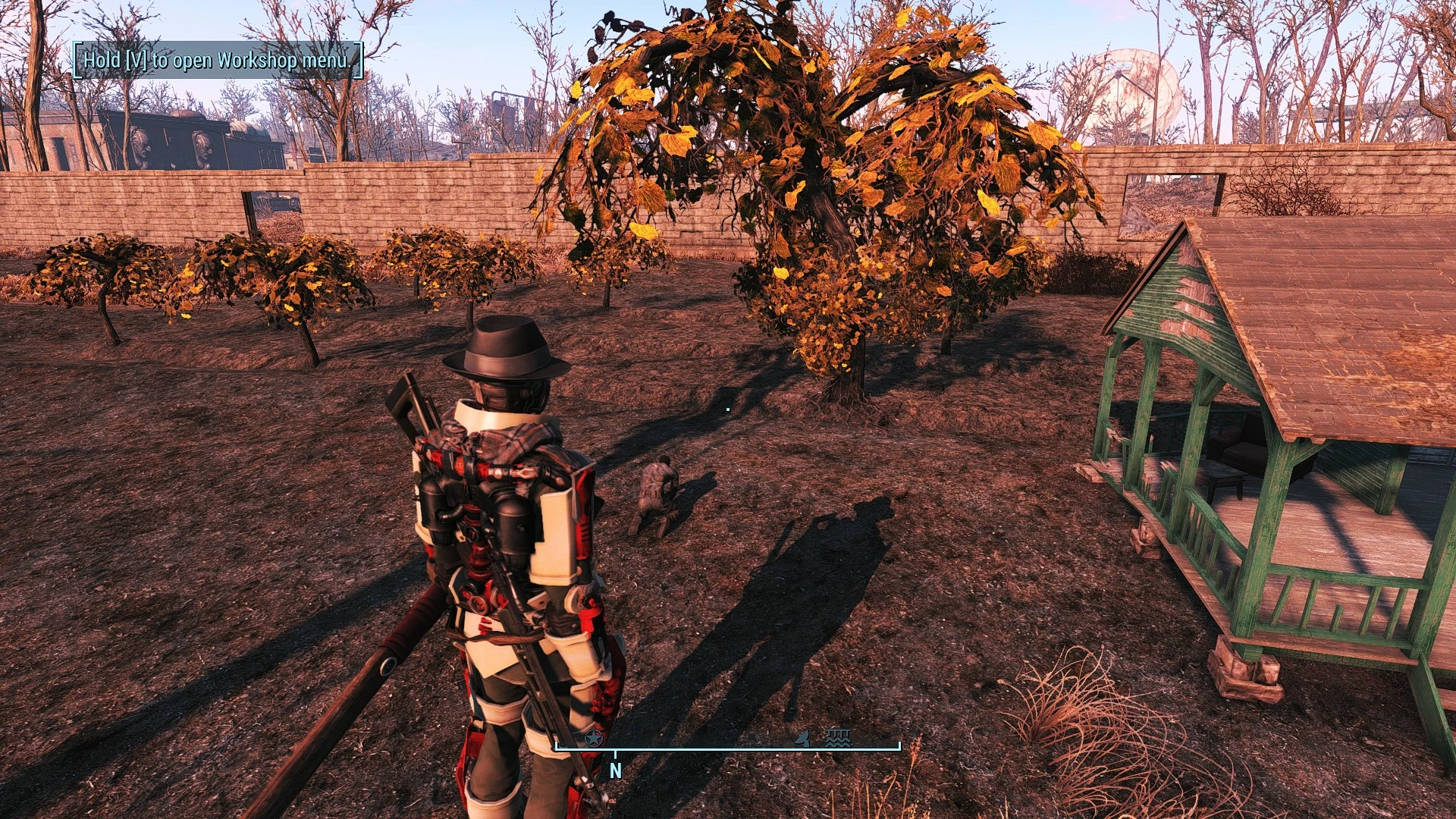
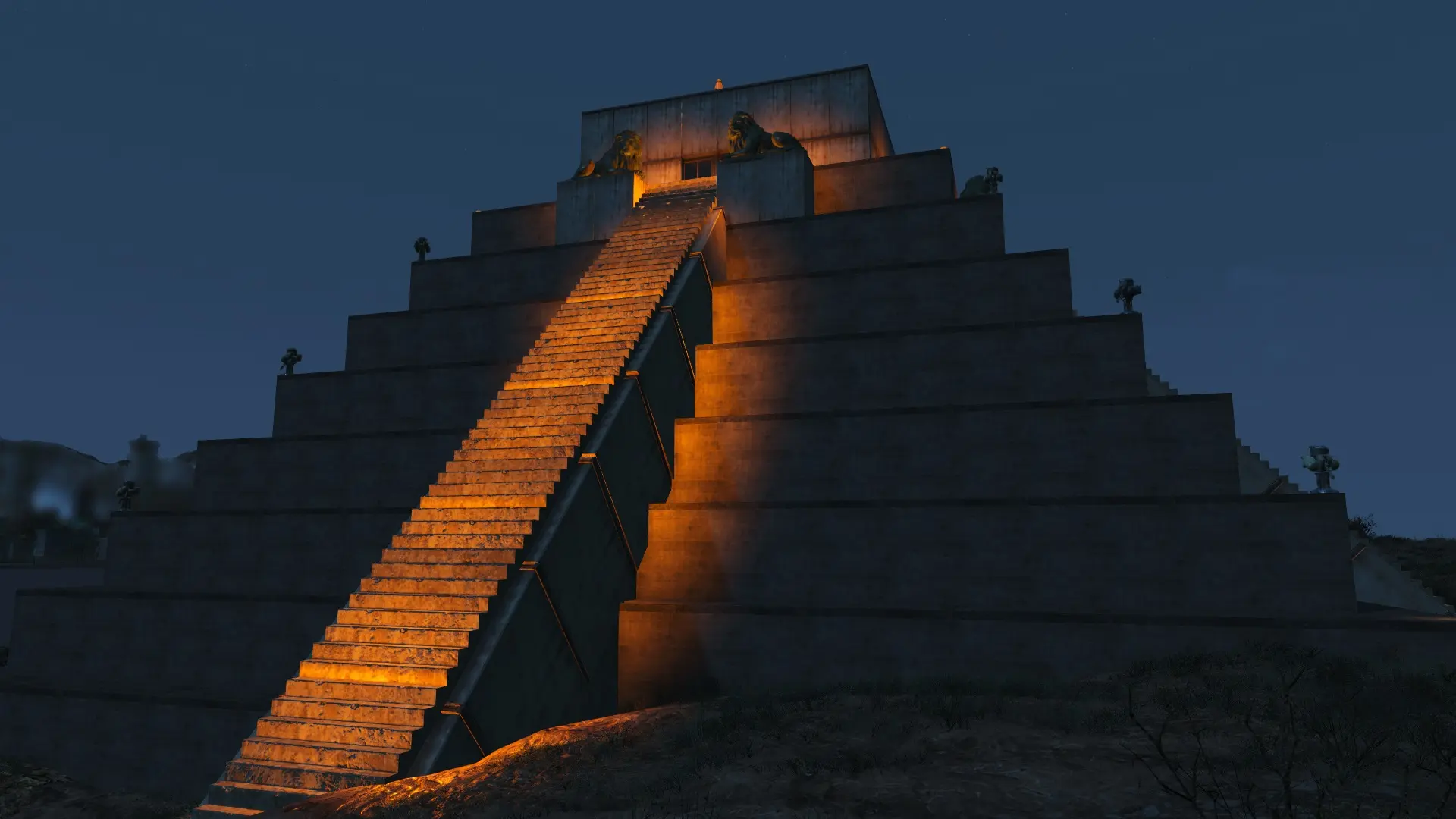
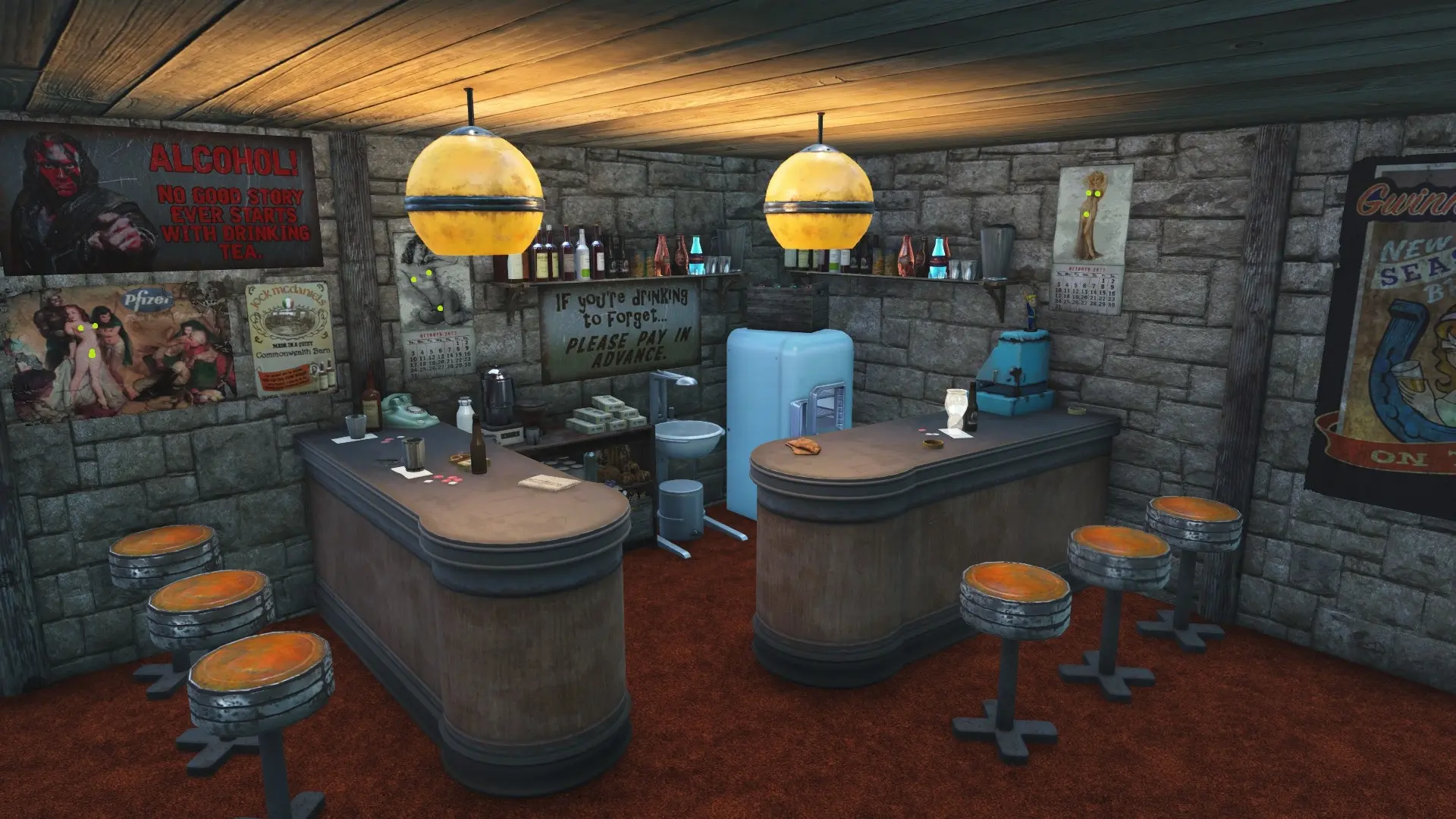
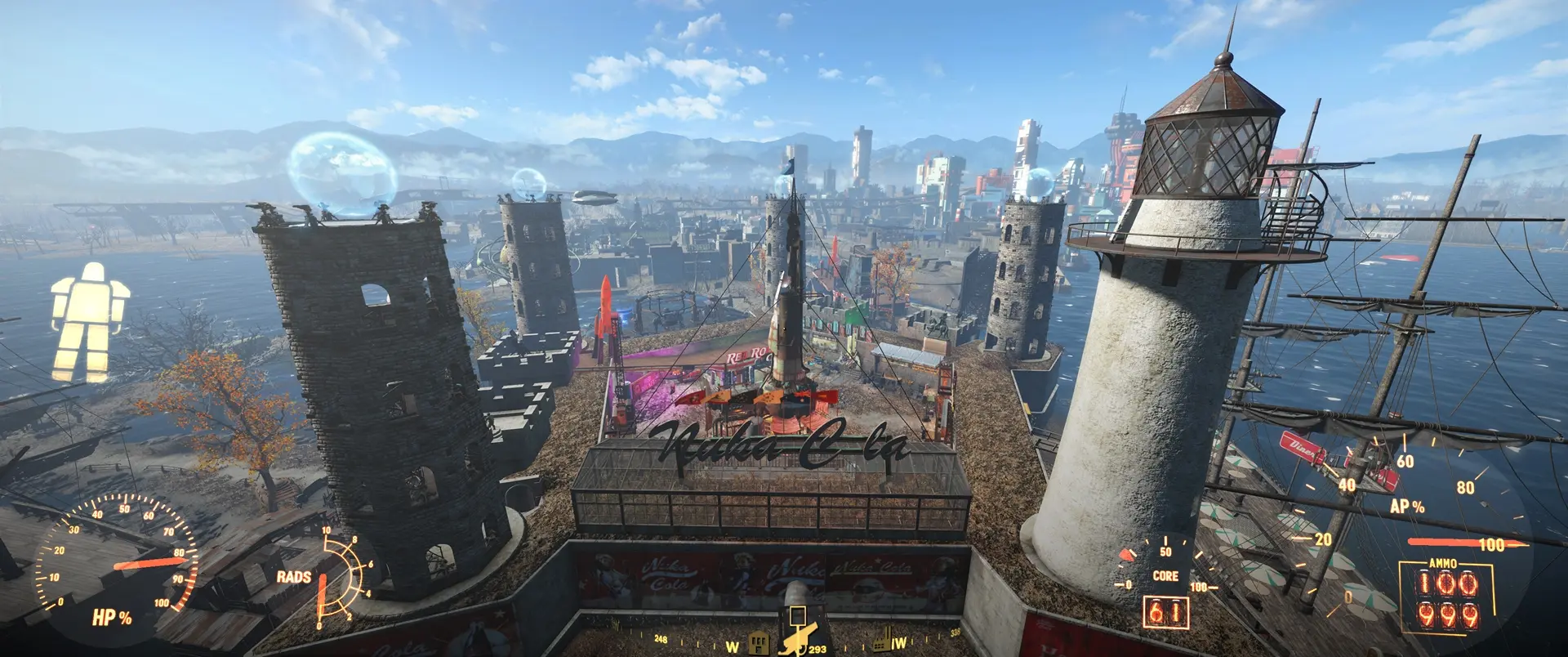
这款 F4SE 插件允许在工作室模式下在任何你想要的地方(见下文注释)建造和放置物品。例如,在其他物体内部、水中,甚至空中。此外,几乎所有只能作为废料的物体(黄色)都可选择/移动。你也可以将物品移出绿色区域并留在那里,但我不建议这样做——如果你觉得你的定居点边界太窄,可以使用边界扩展模块,例如建造高楼(但要小心,因为该模块与废料模块冲突并可能导致重置错误)。
允许在水中建造建筑物有一个副作用——所有需要放置在水中的物体现在也可以在任何地方建造/放置。
到处都放置净水器!
你可以移动车间工作台、动力装甲以及许多其他之前无法移动的物体(默认情况下,此模式处于关闭状态 - 按 INS 键启用)。不过要小心,移动/删除这些对象之前请保存!
建造限制(仅限泥土,绿区外)仍然存在。唯一的问题是,受到此类限制的物体(以及所有在车间外的物体)仍然会被高亮显示为可建造,但实际上并非如此。您只需记住——绿区外禁止建造任何建筑物,如果物体显示必须建造在泥土中,那就必须建造。您可以先在有效位置建造此类物体,然后再将它们移动到任何您喜欢的位置。
你可以开启/关闭工坊区域外的超时功能,这样你就可以把建造的物品从你的定居点移到任何你想移到的地方。不过,我不确定把定居点物品放在定居点外是否会引起任何问题,所以请自行承担风险。
您可以使用鼠标按键(默认)或鼠标滚轮(参见配置选项)沿 X、Y 和 Z 轴精确旋转对象。点击 Ctrl 键可更改旋转轴。数字键盘的 + 和 - 键可更改旋转角度的步长。
您可以使用数字键盘上的 X、Y 和 Z 轴精确移动物体。2.8 - 上下,4.6 - 左右,7.9 - 往返于玩家。数字键盘上的 / 和 * 可更改移动步长。
您可以通过数字键盘更改对象的比例。1 - 缩小,3 - 放大,.(点)- 将比例重置为 100%。PgUp 和 PgDown 更改比例步骤。
你可以将盔甲、武器、垃圾等可移动物体设置为静态(无法被踢,也不会掉落),并使其返回。默认热键 - “Home” 开启物体物理(尽可能使其可移动/可掉落),“End” 关闭物体物理(尽可能使其静止)-修复后才能使用.
最后 10 个操作(精确移动/旋转/缩放)可以用 Backspace 键(默认)撤消。
您可以使用“=”键保存一些对象的参数(位置、旋转角度和比例),并将全部或部分信息设置为其他对象。1,2,3 - 设置 X、Y、Z 位置,4,5,6 - 设置 X、Y、Z 旋转角度,7 - 设置比例,0 - 设置所有参数。
所有热键操作在激活时都会显示通知。
所有热键和通知消息都可以在配置文件中更改(数据\F4SE\插件\place.ini)
如果你还没有 place.ini,请重命名place_example.ini到 place.ini
有关任何选项功能的信息可以在place_ini_帮助.txt
如果您不想要任何附加功能(除了“无红”功能),您可以安装预定义的配置文件之一(如果是文件,请参阅杂项部分)。
查看变更日志以了解最新变更。
一定要去参观图片库- 您将看到这个模型可以做什么。您的想象力没有限制!
查看由YTAtlasGaming
还有一段包含安装说明的精彩视频扎伊诺里
另一个简单的像素游戏商
《辐射 4》每周模组展示 #14暴君
安装:
1. 找到你的 Fallout4 版本:开始游戏,主菜单->设置->右下角
2. 确保你有F4SE,适合您的游戏版本。
3. 使用 NMM(或其他 mod 管理器)安装适合您游戏版本的插件或将存档内容提取到 Fallout4 游戏目录中。
4. 检查 place.dll 位于数据\F4SE\插件在 Fallout4 游戏目录中。
5. 使用 f4se_loader.exe 运行游戏
有一个配置文件place.ini(如果没有这样的文件 - 将 place_example.ini 重命名为 place.ini) 在数据\F4SE\插件,您可以在其中默认配置“随处放置”模式和热键:
1. 默认模式可设置为 - 始终启用(无切换热键和控制台命令);切换启用,默认开启(热键和控制台命令启用);切换启用,默认关闭(热键和控制台命令启用)。
2. 您可以配置模式切换(如果启用)、对象捕捉切换、地面和表面捕捉切换的热键。
3. 您可以配置使用热键时显示的消息。
默认热键:
F8 - 切换“随处放置”模式(如果您在配置中启用了切换)
F1 - 切换对象捕捉(如果已选择任何对象,则必须取消当前对象才能使其工作)
F2 - 切换地面和表面捕捉
F3 - 切换工作室网格捕捉
F5 - 切换车间外超时
F6 - 当底层物体被报废或存储在车间仓库中时,切换将夹紧物体存储在车间仓库中
F7 - 锁定/解锁高亮对象选择。锁定选择后,当你将目标移到该对象上时,其他对象将不会被高亮显示。
INS——切换额外对象选择。
F11 - 在灯泡模式下将时间刻度更改为 0.01(可以在配置中更改)
ALT - 设置相对于玩家(默认)或全局世界轴的物体运动
数字键盘 0 - 将旋转角度 X 和 Y 重置为 0
数字键 5 - 移除‘震颤’效果
数字键 2 - 向下移动轮廓对象
数字键 8 - 向上移动轮廓对象
数字键 4 - 向左移动轮廓对象
数字键 6 - 向右移动轮廓对象
数字键 7 - 将轮廓物体移至玩家
数字键 9 - 将轮廓物体从玩家身上移开
数字键 1 - 将轮廓物体缩小 10%
数字键 3 - 将轮廓物体放大 10%
数字键盘点 - 将轮廓对象的比例重置为 100%
数字键盘减号 - 减少旋转角度步长
数字键盘加号-增加旋转角度步长
数字键盘除法-减少移动步数
数字键盘乘法-增加移动步数
PgUp - 增加比例步长
PgDown - 减少比例步骤
Ctrl-改变旋转轴。
退格键 - 撤消上一个精确的移动/旋转/缩放操作。
'=' - 存储轮廓对象的位置、旋转和比例信息
1,2,3 - 将存储信息的 X,Y,Z 位置设置为轮廓对象
4,5,6 - 将存储信息的 X,Y,Z 旋转角度设置为轮廓对象
7 - 将存储信息的比例设置为轮廓对象
0 - set all stored info to outlined object
Home - turn object physics on (make it movable/droppable if possible)
End - turn object physics off (make it static if possible)
My other mods:
PerkPointsPerLevel - let's you configure how many perk point you will gain at level up.
Wasteland Scarves Extended - add modding options for Wateland Scarves.
有关俄语的描述,请参阅文章部分。
这款 F4SE 插件允许在工作室模式下在任何你想要的地方(见下文注释)建造和放置物品。例如,在其他物体内部、水中,甚至空中。此外,几乎所有只能作为废料的物体(黄色)都可选择/移动。你也可以将物品移出绿色区域并留在那里,但我不建议这样做——如果你觉得你的定居点边界太窄,可以使用边界扩展模块,例如建造高楼(但要小心,因为该模块与废料模块冲突并可能导致重置错误)。
允许在水中建造建筑物有一个副作用——所有需要放置在水中的物体现在也可以在任何地方建造/放置。
到处都放置净水器!
你可以移动车间工作台、动力装甲以及许多其他之前无法移动的物体(默认情况下,此模式处于关闭状态 - 按 INS 键启用)。不过要小心,移动/删除这些对象之前请保存!
建造限制(仅限泥土,绿区外)仍然存在。唯一的问题是,受到此类限制的物体(以及所有在车间外的物体)仍然会被高亮显示为可建造,但实际上并非如此。您只需记住——绿区外禁止建造任何建筑物,如果物体显示必须建造在泥土中,那就必须建造。您可以先在有效位置建造此类物体,然后再将它们移动到任何您喜欢的位置。
你可以开启/关闭工坊区域外的超时功能,这样你就可以把建造的物品从你的定居点移到任何你想移到的地方。不过,我不确定把定居点物品放在定居点外是否会引起任何问题,所以请自行承担风险。
您可以使用鼠标按键(默认)或鼠标滚轮(参见配置选项)沿 X、Y 和 Z 轴精确旋转对象。点击 Ctrl 键可更改旋转轴。数字键盘的 + 和 - 键可更改旋转角度的步长。
您可以使用数字键盘上的 X、Y 和 Z 轴精确移动物体。2.8 - 上下,4.6 - 左右,7.9 - 往返于玩家。数字键盘上的 / 和 * 可更改移动步长。
您可以通过数字键盘更改对象的比例。1 - 缩小,3 - 放大,.(点)- 将比例重置为 100%。PgUp 和 PgDown 更改比例步骤。
你可以将盔甲、武器、垃圾等可移动物体设置为静态(无法被踢,也不会掉落),并使其返回。默认热键 - “Home” 开启物体物理(尽可能使其可移动/可掉落),“End” 关闭物体物理(尽可能使其静止)-修复后才能使用.
对于缩放、精确旋转和移动工作,请确保要移动/旋转的对象只是突出显示(轮廓),而不是选中(漂浮在玩家面前)。
要使任何数字键盘操作都能正常工作 - 请检查 NumLock 是否处于开启状态。
要使任何数字键盘操作都能正常工作 - 请检查 NumLock 是否处于开启状态。
最后 10 个操作(精确移动/旋转/缩放)可以用 Backspace 键(默认)撤消。
您可以使用“=”键保存一些对象的参数(位置、旋转角度和比例),并将全部或部分信息设置为其他对象。1,2,3 - 设置 X、Y、Z 位置,4,5,6 - 设置 X、Y、Z 旋转角度,7 - 设置比例,0 - 设置所有参数。
所有热键操作在激活时都会显示通知。
所有热键和通知消息都可以在配置文件中更改(数据\F4SE\插件\place.ini)
如果你还没有 place.ini,请重命名place_example.ini到 place.ini
有关任何选项功能的信息可以在place_ini_帮助.txt
如果您不想要任何附加功能(除了“无红”功能),您可以安装预定义的配置文件之一(如果是文件,请参阅杂项部分)。
查看变更日志以了解最新变更。
一定要去参观图片库- 您将看到这个模型可以做什么。您的想象力没有限制!
查看由YTAtlasGaming
还有一段包含安装说明的精彩视频扎伊诺里
另一个简单的像素游戏商
《辐射 4》每周模组展示 #14暴君
安装:
1. 找到你的 Fallout4 版本:开始游戏,主菜单->设置->右下角
2. 确保你有F4SE,适合您的游戏版本。
3. 使用 NMM(或其他 mod 管理器)安装适合您游戏版本的插件或将存档内容提取到 Fallout4 游戏目录中。
4. 检查 place.dll 位于数据\F4SE\插件在 Fallout4 游戏目录中。
5. 使用 f4se_loader.exe 运行游戏
有一个配置文件place.ini(如果没有这样的文件 - 将 place_example.ini 重命名为 place.ini) 在数据\F4SE\插件,您可以在其中默认配置“随处放置”模式和热键:
1. 默认模式可设置为 - 始终启用(无切换热键和控制台命令);切换启用,默认开启(热键和控制台命令启用);切换启用,默认关闭(热键和控制台命令启用)。
2. 您可以配置模式切换(如果启用)、对象捕捉切换、地面和表面捕捉切换的热键。
3. 您可以配置使用热键时显示的消息。
默认热键:
F8 - 切换“随处放置”模式(如果您在配置中启用了切换)
F1 - 切换对象捕捉(如果已选择任何对象,则必须取消当前对象才能使其工作)
F2 - 切换地面和表面捕捉
F3 - 切换工作室网格捕捉
F5 - 切换车间外超时
F6 - 当底层物体被报废或存储在车间仓库中时,切换将夹紧物体存储在车间仓库中
F7 - 锁定/解锁高亮对象选择。锁定选择后,当你将目标移到该对象上时,其他对象将不会被高亮显示。
INS——切换额外对象选择。
F11 - 在灯泡模式下将时间刻度更改为 0.01(可以在配置中更改)
ALT - 设置相对于玩家(默认)或全局世界轴的物体运动
数字键盘 0 - 将旋转角度 X 和 Y 重置为 0
数字键 5 - 移除‘震颤’效果
数字键 2 - 向下移动轮廓对象
数字键 8 - 向上移动轮廓对象
数字键 4 - 向左移动轮廓对象
数字键 6 - 向右移动轮廓对象
数字键 7 - 将轮廓物体移至玩家
数字键 9 - 将轮廓物体从玩家身上移开
数字键 1 - 将轮廓物体缩小 10%
数字键 3 - 将轮廓物体放大 10%
数字键盘点 - 将轮廓对象的比例重置为 100%
数字键盘减号 - 减少旋转角度步长
数字键盘加号-增加旋转角度步长
数字键盘除法-减少移动步数
数字键盘乘法-增加移动步数
PgUp - 增加比例步长
PgDown - 减少比例步骤
Ctrl-改变旋转轴。
退格键 - 撤消上一个精确的移动/旋转/缩放操作。
'=' - 存储轮廓对象的位置、旋转和比例信息
1,2,3 - 将存储信息的 X,Y,Z 位置设置为轮廓对象
4,5,6 - 将存储信息的 X,Y,Z 旋转角度设置为轮廓对象
7 - 将存储信息的比例设置为轮廓对象
0 - set all stored info to outlined object
Home - turn object physics on (make it movable/droppable if possible)
End - turn object physics off (make it static if possible)
My other mods:
PerkPointsPerLevel - let's you configure how many perk point you will gain at level up.
Wasteland Scarves Extended - add modding options for Wateland Scarves.
本工具由三方[bufftool]提供

立即下载模组
下载客户端搜索辐射4后使用Mod大师工具。